


1. Pengenalan
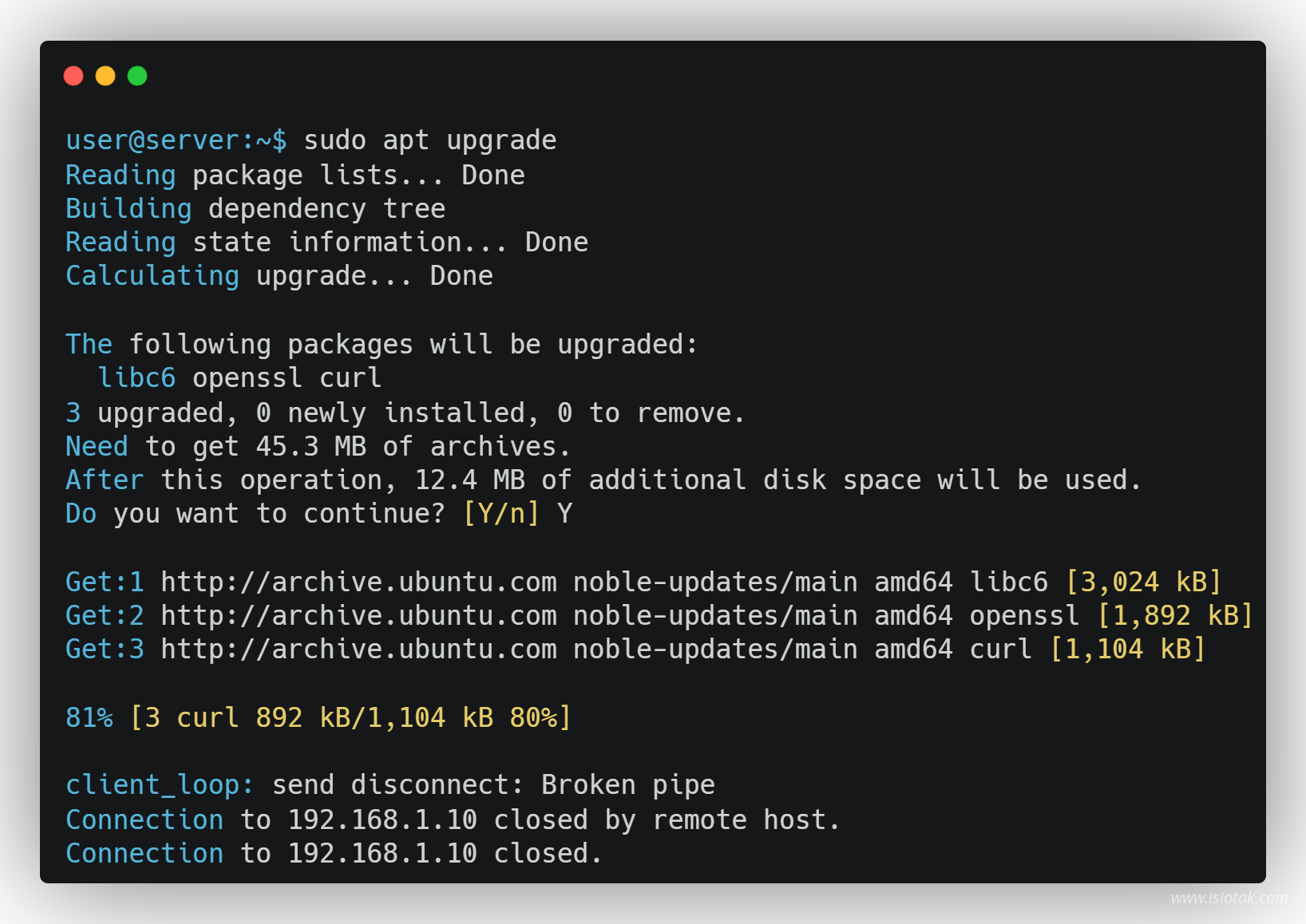
Pernahkah kalian mengalami hal seperti di atas? atau mungkin hal serupa lainnya dimana saat running task yang persentasenya hampir selesai tapi tiba-tiba sesi terputus karena koneksi yang buruk?
Tentu hal yang tidak menyenangkan apabila itu terjadi, apalagi kalo waktunya tidak sebentar. Selain harus mengulang, juga harus menunggu dan ada kemungkinan akan terjadi lagi.
lalu apa hubungannya dengan judul tulisan ini? lalu apa itu tmux?
Berdasarkan manual page tmux, tmux adalah tools yang memungkinkan kita menjalankan dan mengelola beberapa terminal dalam satu layar. Yang paling penting, sesi di tmux tetap berjalan meskipun kita logout, koneksi SSH terputus, atau terminal tidak sengaja tertutup.
Jadi kalau koneksi terputus di tengah proses (misalnya saat update server seperti gambar di atas atau menjalankan script yang lama), kita tinggal login kembali dan melanjutkan sesi yang tadi tanpa harus mengulang dari awal.
Atau lebih singkat dan sederhana lagi, tmux membantu kita supaya pekerjaan di terminal tidak hilang hanya karena koneksi bermasalah.
2. Pemasanagan/Instalasi
Instalasi tmux bisa disesuaikan dan menggunakan cara sebagai berikut:
3. Penggunaan
Setelah proses instalasi selesai, tmux dapat langsung dijalankan menggunakan command tmux atau tmux new -s <nama-sesi-yang-kamu-inginkan> . Bedanya apa? nama sesi bisa digunakan untuk membantu apabila ingin membuat 2 sesi dimana yang 1 untuk running script lalu 1 lagi untuk update salah satu server agar saat kita ingin liat progresnya bisa langsung—tau mana sesi yang running script, mana yang sedang update. Di bawah ini akan saya berikan contoh langsung.
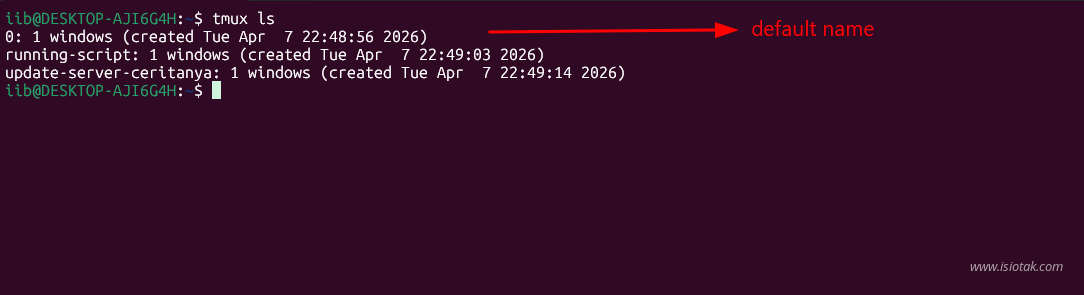
sebenarnya kalo nama default juga oke aja apabila kita tau proses apa yang sedang berjalan di sesi tersebut. Tapi bebrapa case seperti bekerja dengan mengandalkan teamwork dan adanya proses hand over kan belum tentu orang lain tau sesi dengan nama default ini sedang menjalankan proses apa. Maka dari itu dengan penamaan sesi ini membantu.
terus kalau sesi sudah dibuat, bagaimana cara masuk ke sesi tersebut?
tmux a -t <nama-sesi-yang-ingin-kamu-masuk> itu adalah caranya untuk masuk. Lalu untuk keluar dari sesi kita bisa gunakan kombinasi ctrl+b kemudian tekan d . 2 gambar di bawah ini akan menjelaskan detail tandanya kita sedang dalam sebuah sesi dan saat keluar.
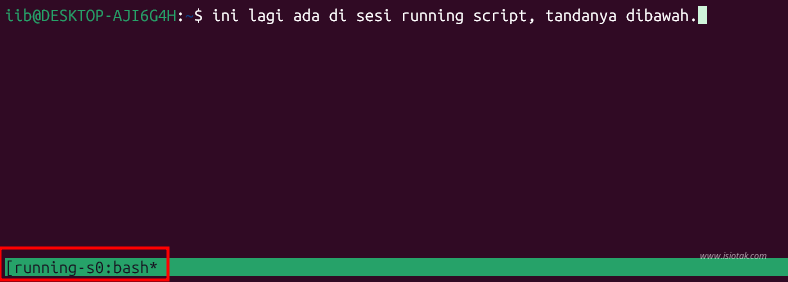
tanda kita sudah dalam sesi tmux adalah seperti gambar di atas dimana ada garis hijau full pada bagian bawah terminal kita dan ada nama sesi yang sebelumnya kita masuk. Lalu pada gambar dibawah ini adalah tanda dimana kita sudah keluar dari sesi tmux yang ditandai dengan adanya log dan juga pada ujung bawah terminal kita sudah tidak ada garis hijau lagi.

sebetulnya bisa saja kita keluar seperti biasa ctrl+d , tapi nanti sesi tmux nya akan hilang seperti gambar berikutnya ini tmux running-script hilang saat saya coba list.
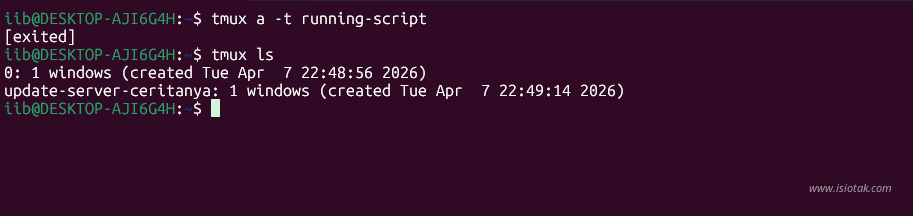
selain membuat, masuk, dan keluar dari sesi kita juga bisa untuk menghapus sesi yang kita buat tanpa harus kita masuk ke dalam dulu kemudian keluar lagi menggunakan kombinasi ctrl+d agar sesi terhapus. Yakni dengan tmux kill-session -t <nama-sesi>, dimana saya menghapus sesi update-server-ceritanya pada gambar dibawah.
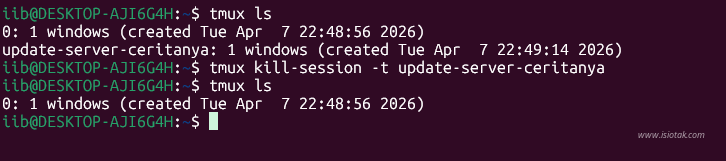
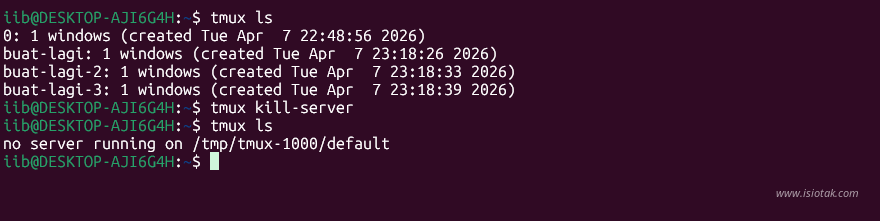
dan lagi kalo sekiranya cape untuk kill satu-satu sesi apabila semua sesi sudah tidak diperlukan lagi bisa dengan cara tmux kill-session server . Maka otomatis semua sesi tmux pada server tersebut akan ter-kill atau terhapus.
4. Rangkuman
Nah disini saya rangkum command-command pada tulisan ini agar lebih mempermudah pembaca apabila ingin coba-coba praktek tool tmux ini.
5. Penutup
Bagi saya pribadi, tmux ini simpel tapi powerful. Dengan tool ini kita bisa tetap tenang walaupun koneksi SSH tiba-tiba putus di tengah jalan. Proses tetap berjalan, tinggal login lagi dan lanjut tanpa harus mulai dari awal.
Di tulisan ini baru bahas dasar-dasarnya dulu. Di artikel/tulisan selanjutnya, saya akan bahas fitur-fitur tmux yang lebih dalam seperti split pane, multiple window, manajemen layout, dan lainnya yang tentu lebih menarik dan lebih bermanfaat lagi.
See you di pembahasan berikutnya dari tmux 👌