


Mungkin beberapa dari kalian mengalami kendala yang sama seperti saya, yaitu ingin mengakses router dirumah namun posisi sedang tidak ada dirumah atau ingin melakukan troubleshooting tetapi sedang tidak ada dilokasi?
Persyaratan
Untuk bisa tunnel dengan cloudflare tunnel ada beberapa persyaratan, diantaranya:
Wajib memiliki domain aktif. Jika ingin domain gratis, bisa ikuti tutor berikut
Punya akun Cloudflare, jika belum punya bisa daftar di website Cloudflare
Instalasi Cloudflared
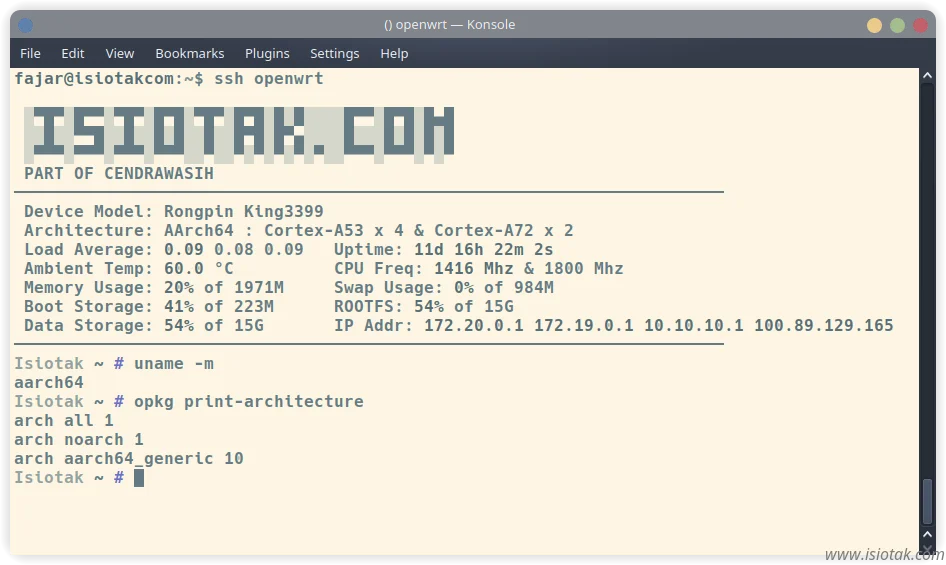
Jika persyaratan diatas sudah terpenuhi, lanjut ke tahap instalasi. Instalasi cloudflare cukup mudah, ditambah tidak perlu compile atau menambah repository. Untuk memasangnya kita perlu tau arsitektur device yang kita pakai. Jika bingung atau belum tau arsitektur yang dipakai, bisa jalankan command uname -m atau jika menggunakan openwrt bisa pakai opkg print-architecture untuk tau lebih detail arsitektur yang dipakai.
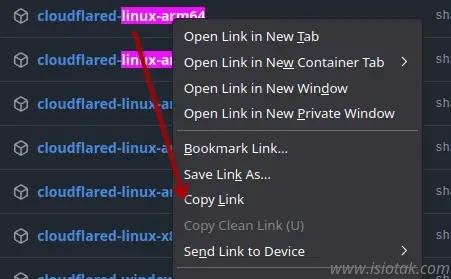
Lalu download release package dari github cloudflare, cari berdasarkan arsitektur device kalian. Karena saya pakai Rongpin King3399 jadi saya pilih arm64. Jika kalian pakai STB kemungkinan besar arsitektur yang dipakai sama dengan King3399. Lalu klik kanan dan copy link atau salin tautan.
Selanjutnya masuk ke Terminal atau ttyd, lalu ketik wget beserta link yang sebleumnya dicopy, contohnya seperti ini
wget https://github.com/cloudflare/cloudflared/releases/download/2025.8.1/cloudflared-linux-arm64 -O /usr/bin/cloudflaredBerikan permission execute chmod +x /usr/bin/cloudflared. Jika malas atau skip untuk mempelajari cara pasangnya, bisa pakai script dibawah. Jalankan di terminal/ttyd.
curl -sL -o /tmp/install-cloudlfared.sh https://gist.githubusercontent.com/Manssizz/f7bb1280fb7a78dd18b07a383f80e3a5/raw/59764bd3ce0021c47b160a01f1abcdce6fc7d872/install-cloudlfared.sh
bash /tmp/install-cloudlfared.sh
Cloudflared siap kita pakai
Konfigurasi Cloudflared
Konfigurasi melalui dashboard Cloudflare
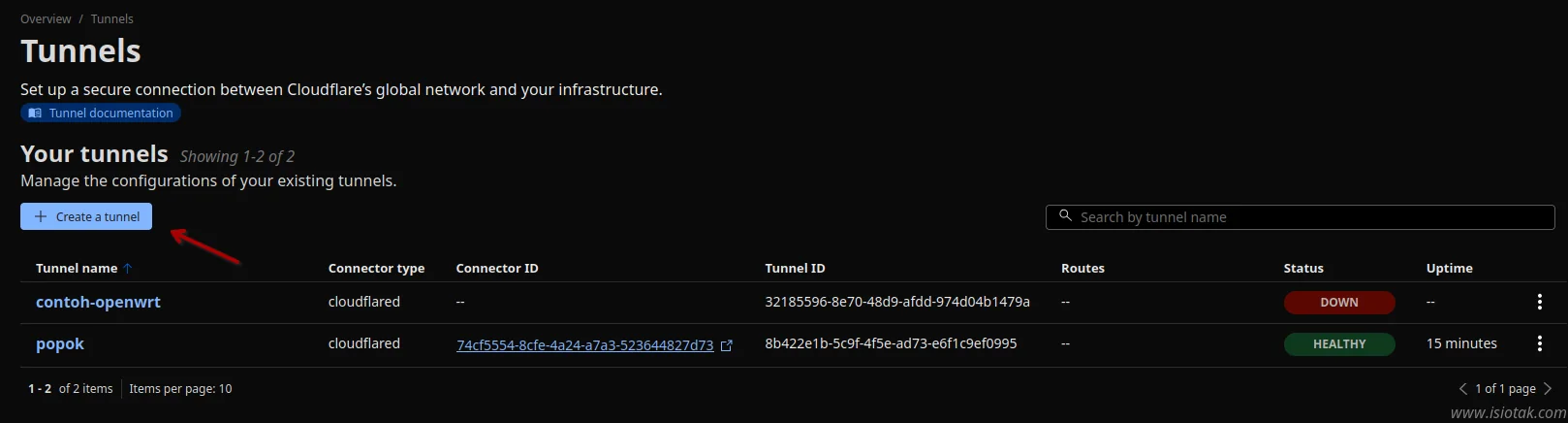
Pertama, akses one.dash.cloudflare.com lalu ke Network → Tunnels → Create Tunnels
Klik Cloudflared dan isi nama tunnelnya lalu save.
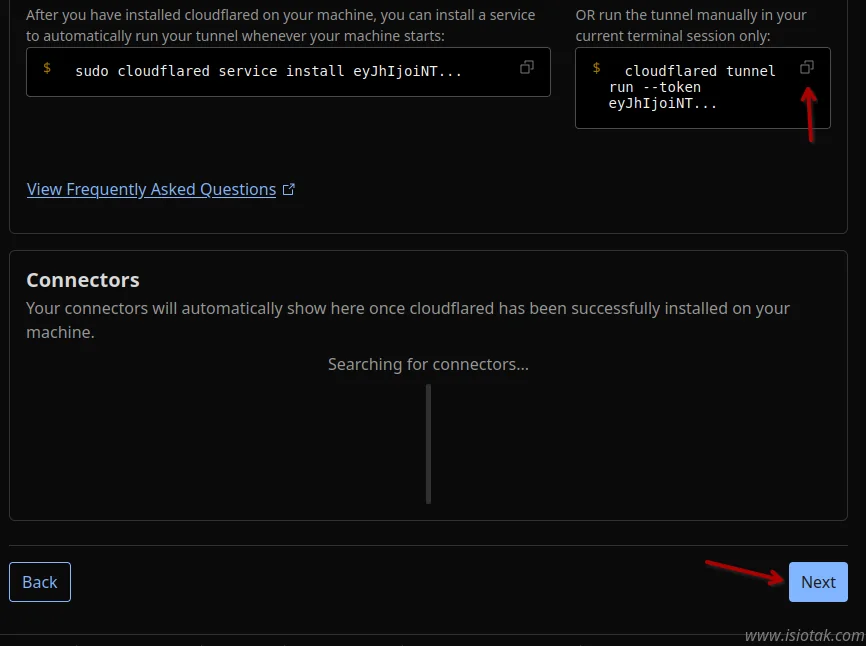
Klik copy untuk menyalin command cloudflared beserta tokennya lalu klik next.
Isi public hostname, domain, dan service sesuai dengan subdomain yang kalian daftarkan di Cloudflare lalu klik complete setup.
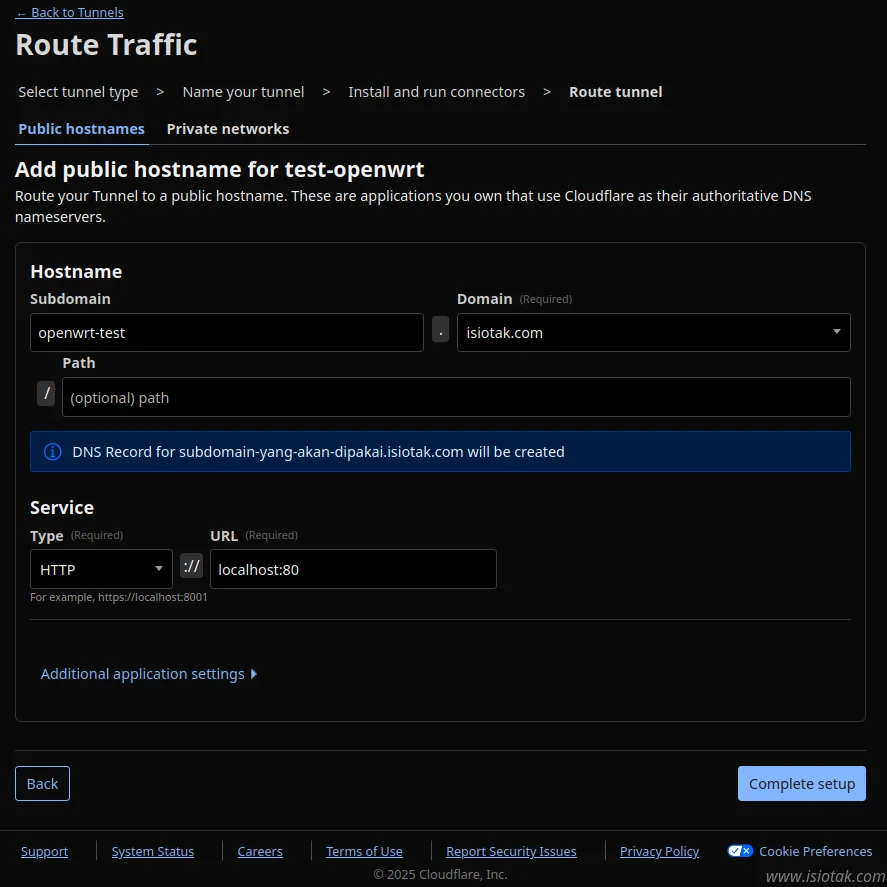
Luci Openwrt berjalan di port 80 secara default
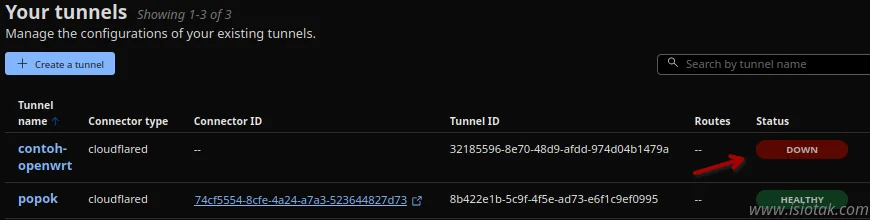
Akan muncul tunnel yang kita buat pada overview Networks Tunnels.
Status akan INACTIVE apabila tunnel belum pernah berjalan, DOWN apabila tunnel pernah berjalan namun sedang tidak aktif.
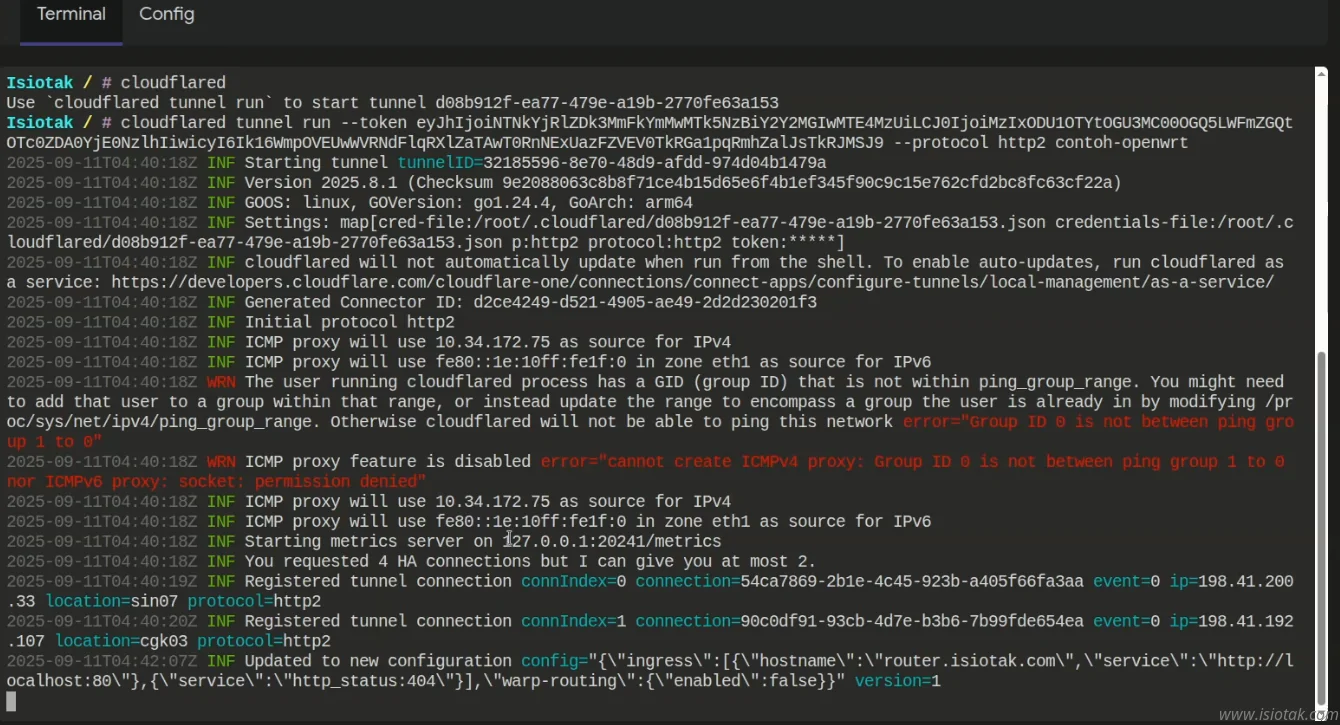
Menjalankan service Cloudflared pada Openwrt
Apabaila step diatas sudah selesai, kita harus konfigurasi juga dari sisi openwrt agar bisa terkoneksi dengan Cloudflare Tunnel. Sebelumnya kita sudah install atau pasang service cloudflared pada awal artikel. Jadi kita hanya tinggal menjalankan command cloudflared beserta token yang sudah dicopy pada dashboard.
Untuk menjalannya kita hanya perlu paste command itu dan tambah beberapa argument. Berikut contohnya
cloudflared tunnel run --token \
eyJhIjoiNTNkYjRlZDk3MmFkYmMwMTk5NzBiY2Y2MGIwMTE4MzUiLCJ0IjoiMzIxODU1OTYtOGU3MC00OGQ5LWFmZGQtOTc0ZDA0YjE0NzlhIiwicyI6Ik16WmpOVEUwWVRNdFlqRXlZaTAwT0RnNExUazFZVEV0TkRGa1pqRmhZalJsTkRJMSJ9 \
protocol http2 \
test-openwrt
Setelah menjalankan command itu, cloudflared akan memberikan output seperti gambar dibawah.
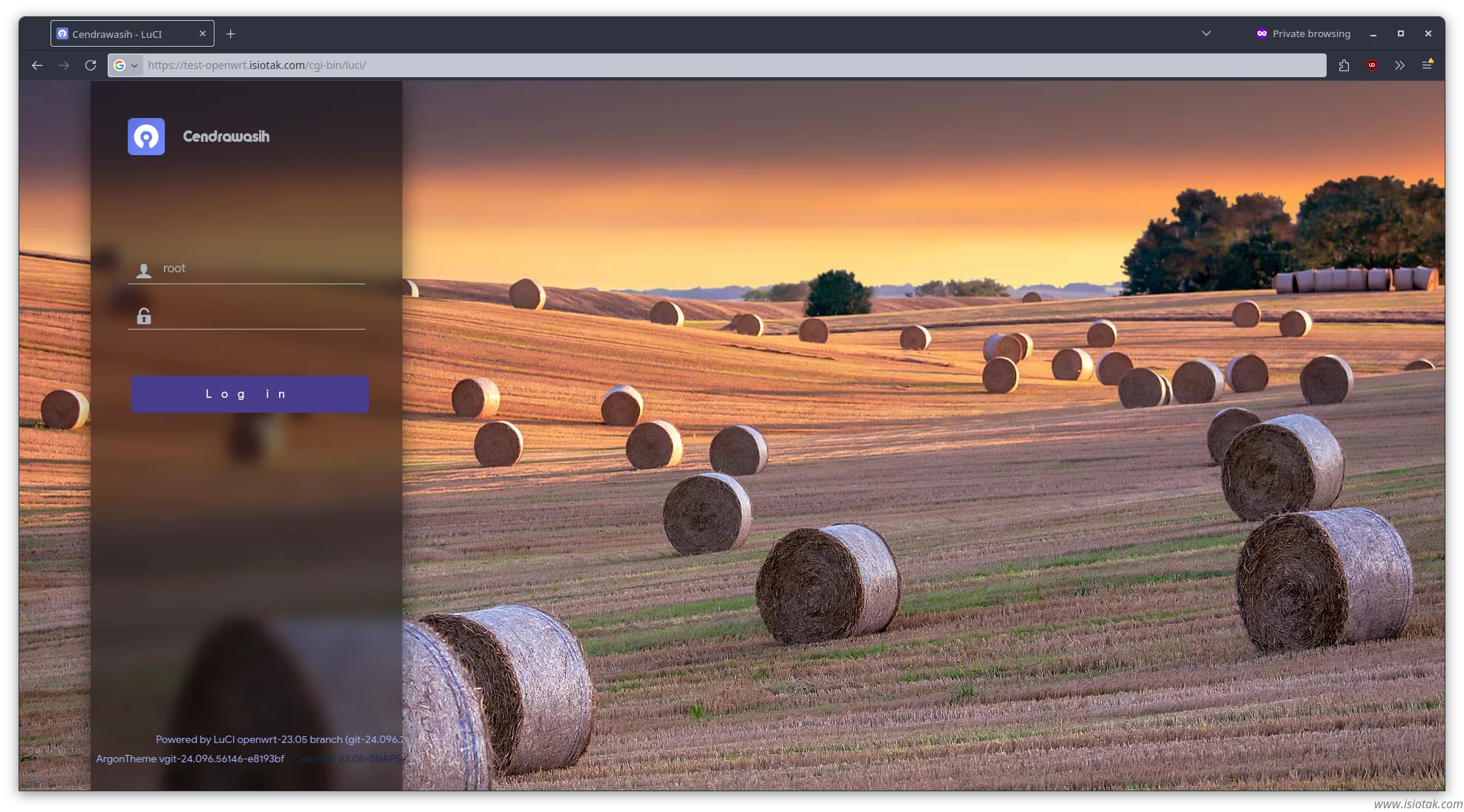
Coba akses openwrt dari domain https://test-openwrt.isiotak.com. Hasilnya openwrt dapat diakses dari url tersebut kapanpun.
Autostart Cloudflared
Ada beberapa cara untuk menjalakan cloudflared otomatis, bergantung pada kondisi yang diinginkan.
Autostart saat Openwrt hidup
Untuk membuat cloudflared autostart saat hidup, kita bisa pakai 2 cara:
Membuat init.d script
Buat file baru di /etc/init.d/cloudflared lalu paste script berikut didalamnya.
#!/bin/sh /etc/rc.common

START=99
STOP=10
USE_PROCD=1

# Lokasi binary cloudflared
DAEMON=/usr/bin/cloudflared
DAEMON_OPTS="cloudflared tunnel run --token <token> --protocol http2 <nama-tunnel>"

start_service() {
    procd_open_instance
    procd_set_param command $DAEMON $DAEMON_OPTS
    procd_set_param respawn
    procd_close_instance
}

stop_service() {
    # procd otomatis handle stop dengan respawn
    # tapi bisa pakai kill jika perlu
    # contoh:
    # pidof cloudflared | xargs kill
    :
}
Ubah <token> dan <nama-tunnel> sesuai yang kalian konfig sebelumnya.
Berikan permission chmod +x /etc/init.d/cloudflared. Coba restart openwrtnya untuk test autostart cloudflared.
Pasang script pada rc.local
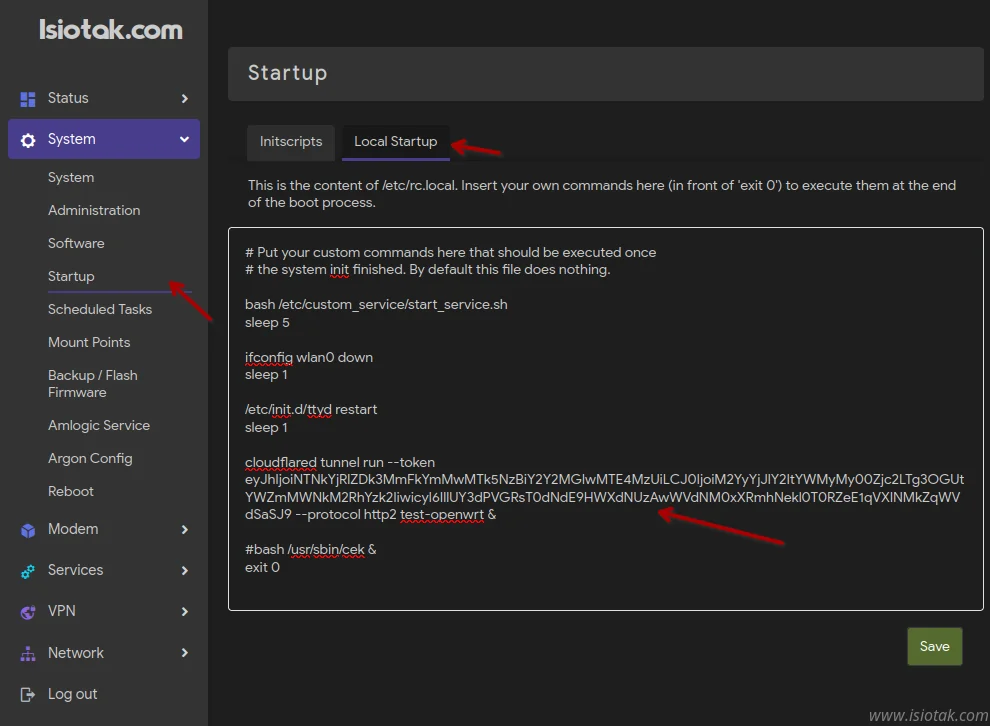
Untuk cara kedua ini cukup masukkan command cloudflared keseluruhan kedalam /etc/rc.local sebelum exit 0. Atau cara mudahnya bisa ke Luci → System → Startup. Pilih Local Startup
Autostart saat Openclash Berjalan
Sama seperti postingan Script Auto Reconnect Modem Rakitan. Cara ini hanya menyisipkan command cloudflared kedalam developer mode Openclash. Sisipkan dibawah CONFIG_FILE="$1". Lalu commit and apply.
sleep 30
CLOUDFLARED_COMMAND="cloudflared tunnel run --token <ubah token ini> --protocol http2 <nama-tunnel>"
CLOUDFLARED_PID=$(pgrep -f "$CLOUDFLARED_COMMAND")

if [ -n "$CLOUDFLARED_PID" ]; then
    echo "Menghentikan proses cloudflared yang sedang berjalan dengan PID: $CLOUDFLARED_PID"
    kill -9 $CLOUDFLARED_PID
else
    echo "Tidak ada proses cloudflared yang berjalan."
fi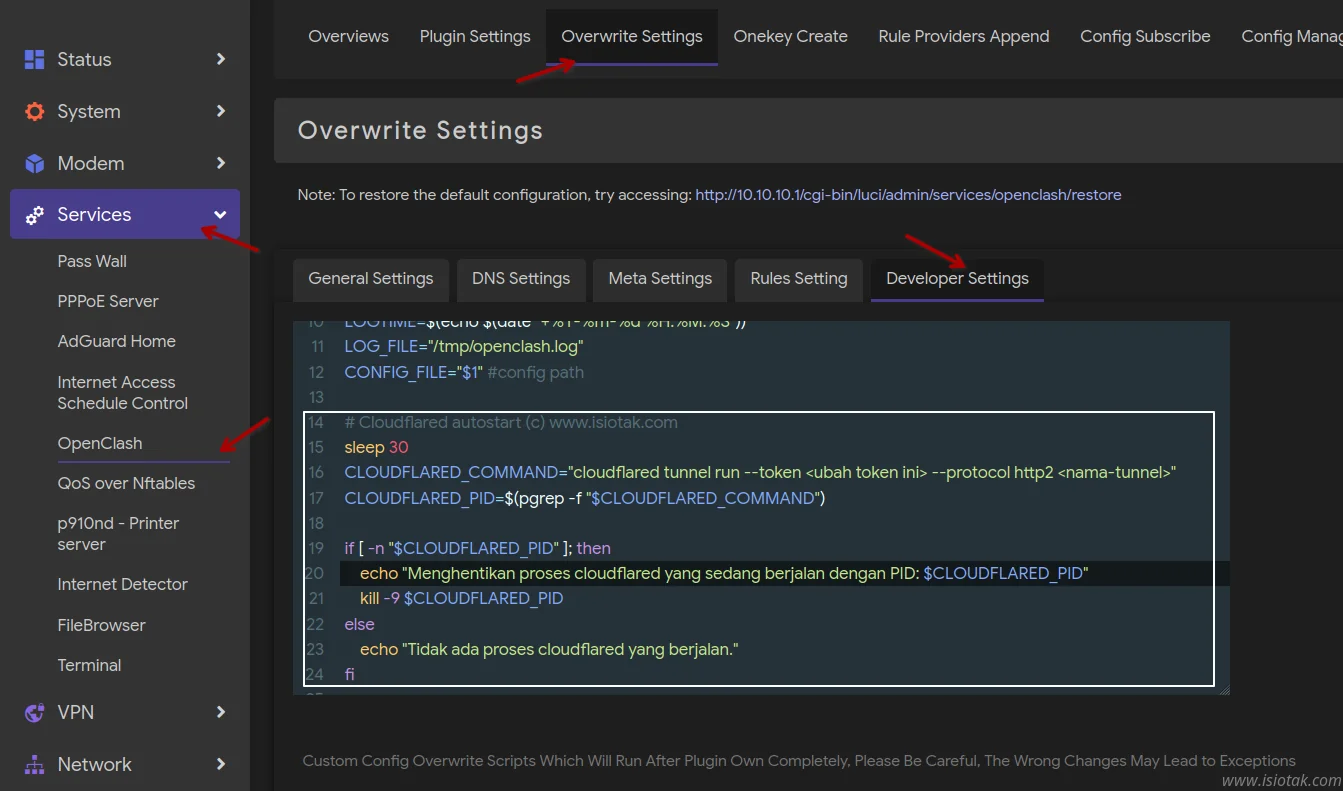
Video Tutorial
Untuk tutorial video juga saya sertakan dibawah
Kesimpulan
Kesimpulan dari artikel ini yaitu sangat memungkinkan kita mengakses atau meremote Openwrt dari jarak jauh meskipun tanpa IP Publik, salah satunya menggunakan Cloudflare Tunnel. Pemasangannya pun tidak sulit, bahkan 90% menggunakan dashboard cloudflare.