


Membangun cloud lab sendiri seringkali membutuhkan fleksibilitas tinggi. Salah satu teknik yang populer di kalangan sysadmin dan engineer adalah Nested Virtualization, yaitu menjalankan hypervisor di dalam hypervisor lainnya.
Dalam artikel kali ini, kita akan membahas langkah demi langkah cara menginstal VMware ESXi 9 di atas KVM menggunakan bantuan dashboard Cockpit pada Ubuntu. Teknik ini sangat berguna untuk kalian yang ingin belajar VMware tanpa harus memiliki hardware fisik tambahan.
Persiapan Awal
1. Installasi Cockpit dan Plugin Pendukung
Buka terminal dan jalankan perintah berikut untuk menginstal beberapa package yang akan dipakai:
sudo apt update
sudo apt install cockpit cockpit-machines cockpit-networkmanager -y
cockpit sebagai core sysytem, cockpit machine sebagai manajemen virtualisasi dan cockpit networkmanager sebagai manajemen jaringan pada cockpit
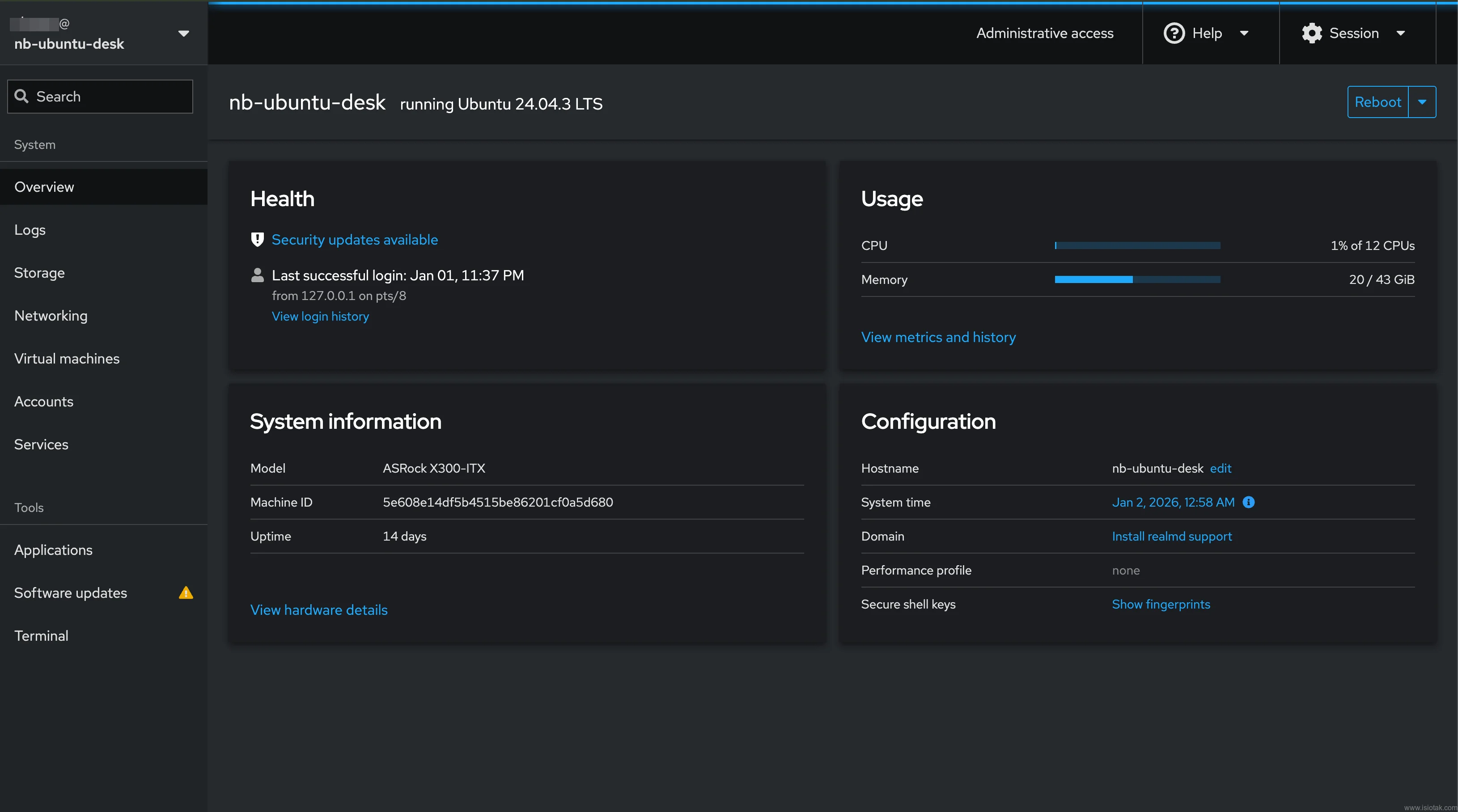
Setelah selesai, akses dashboard melalui browser di alamat: https://<IP-Address-Anda>:9090
Tahap 1: Membuat Instance VM untuk ESXi 9
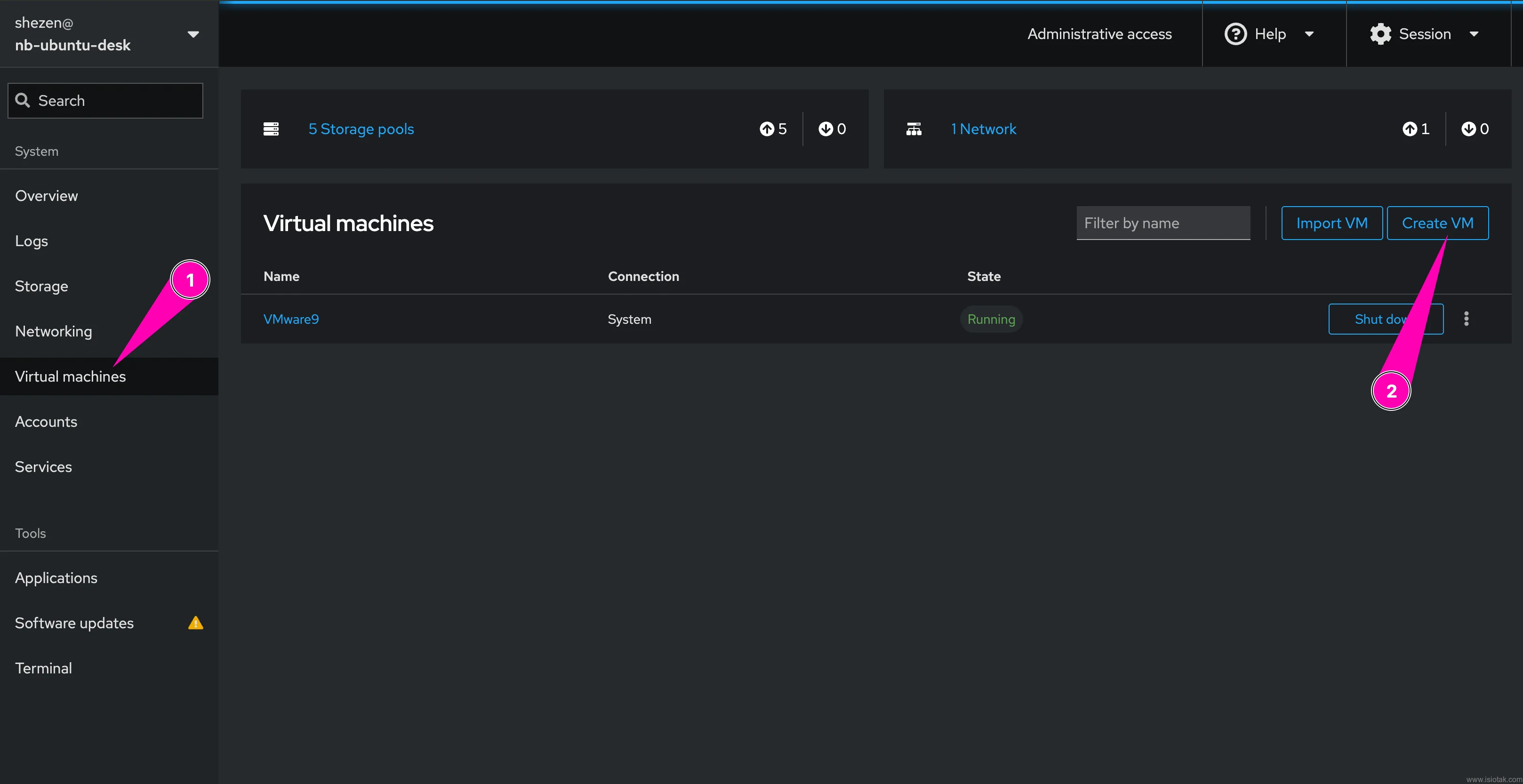
Masuk ke menu Virtual Machines lalu klik Create VM.
Masukkan detail spesifikasi sebagai berikut:
Name: VMware (atau sesuai selera).
Installation Type: Local install media (Pilih ISO ESXi 9 kalian).
Operating System: Pilih Generic Linux 2022.
Storage: Pilih No Storage (kita akan mengonfigurasi disk secara manual nanti).
Memory: Minimal 32 GiB (ESXi membutuhkan RAM yang cukup besar untuk berjalan lancar).
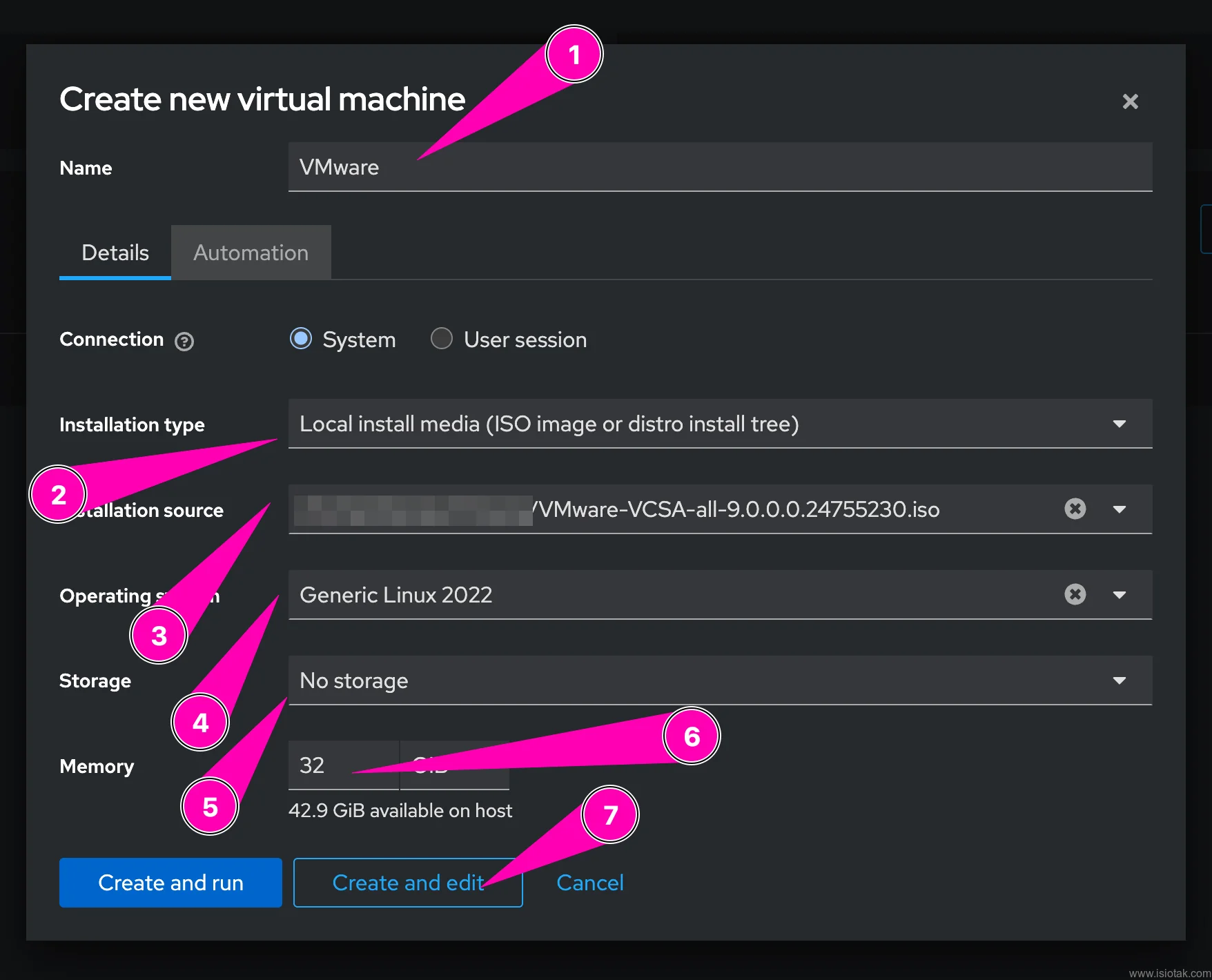
Klik Create and Edit untuk melakukan konfigurasi sebelum instalasi dimulai.
Tahap 2: Konfigurasi
Tahapan kedua ini adalah tahapan terpenting agar ESXi dapat berjalan tanpa issue. Ada beberapa konfigurasi spesifik yang wajib diubah agar ESXi dapat berjalan dengan normal pada environment KVM:
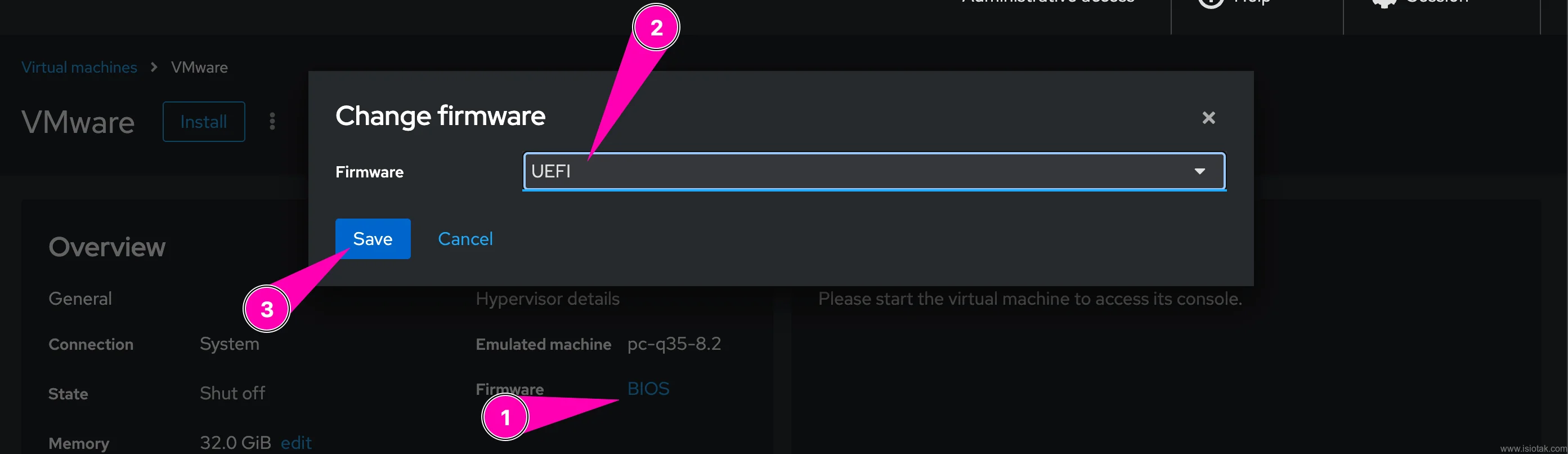
A. Firmware (UEFI)
Secara default, KVM akan menggunakan BIOS. Untuk ESXi 9, kita WAJIB mengubah tipe firmware ke UEFI. Jika tetap menggunakan BIOS, installer ESXi akan gagal membaca disk saat booting.
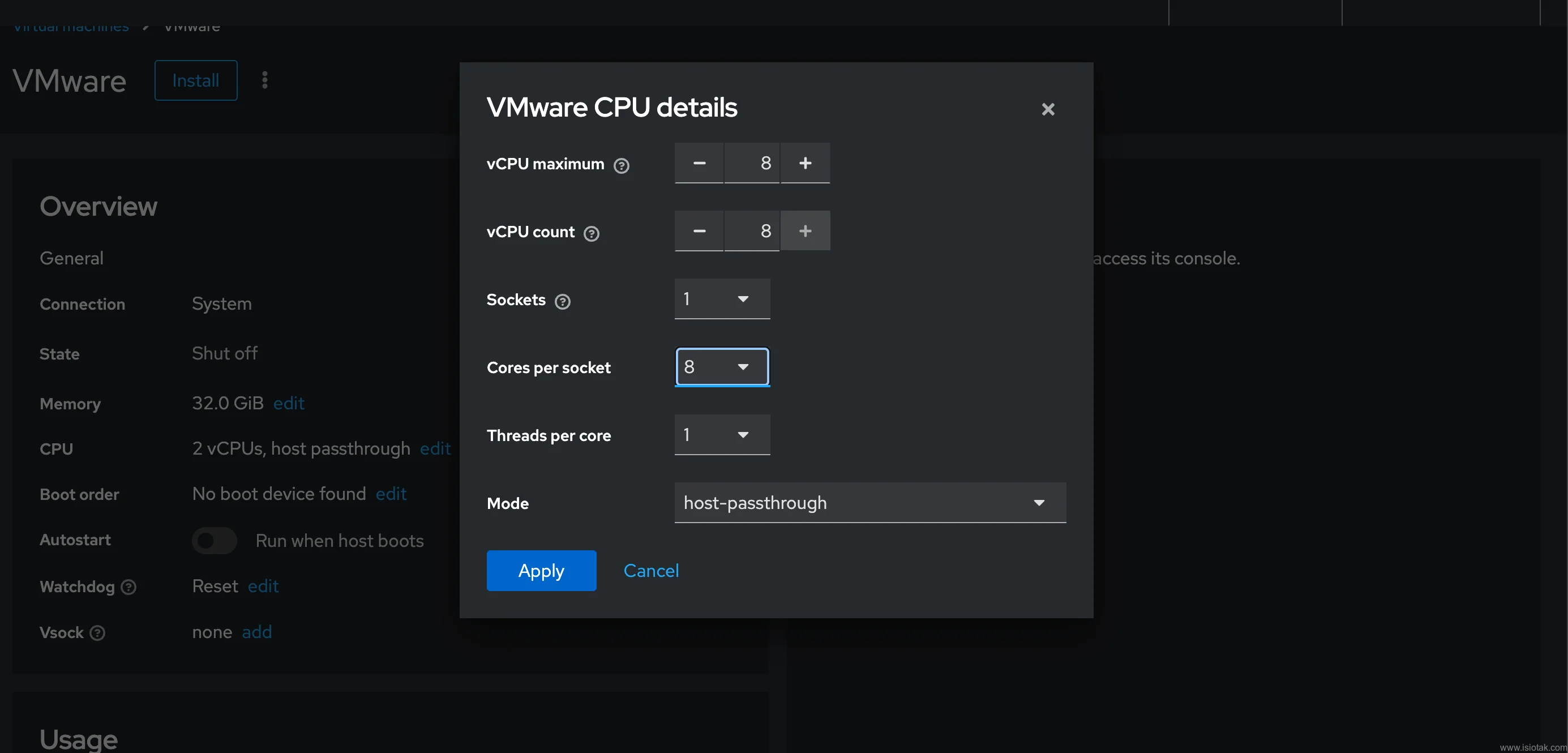
B. Konfigurasi CPU
Atur vCPU count (misal: 8 vCPU).
Pastikan mode CPU diatur ke host-passthrough. Hal ini dilakukan agar VM mengenali perintah CPU langsung dari host, yang sangat penting untuk nested virtualization.
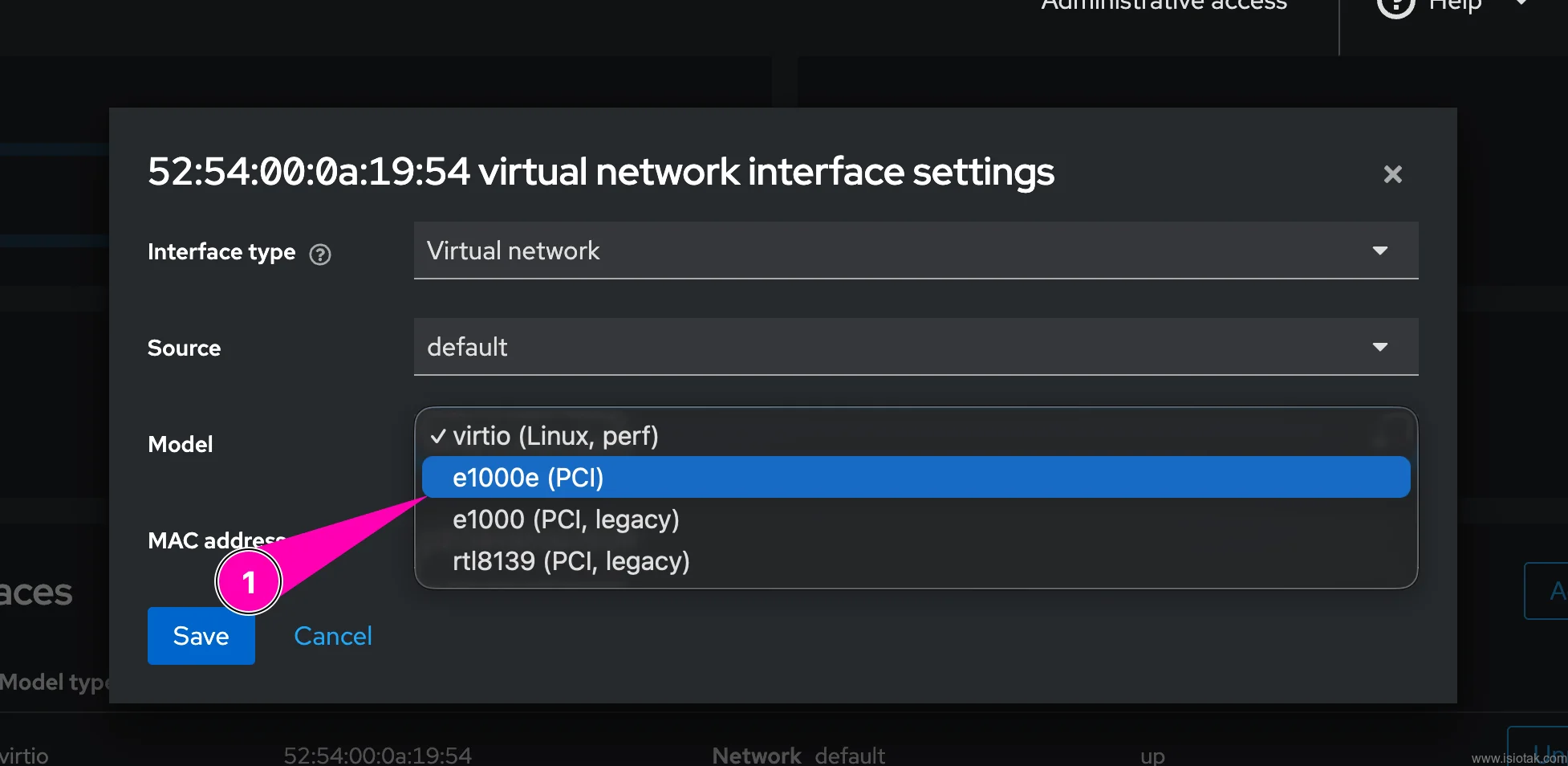
C. Network Interface (E1000e)
VMware ESXi secara native tidak mendukung driver virtio standar KVM. Untu itu kita harus merubah Model type Network Interface menjadi e1000e. Jika menggunakan virtio, network tidak akan terdeteksi di dalam ESXi.

D. Setup Storage (SATA Bus)
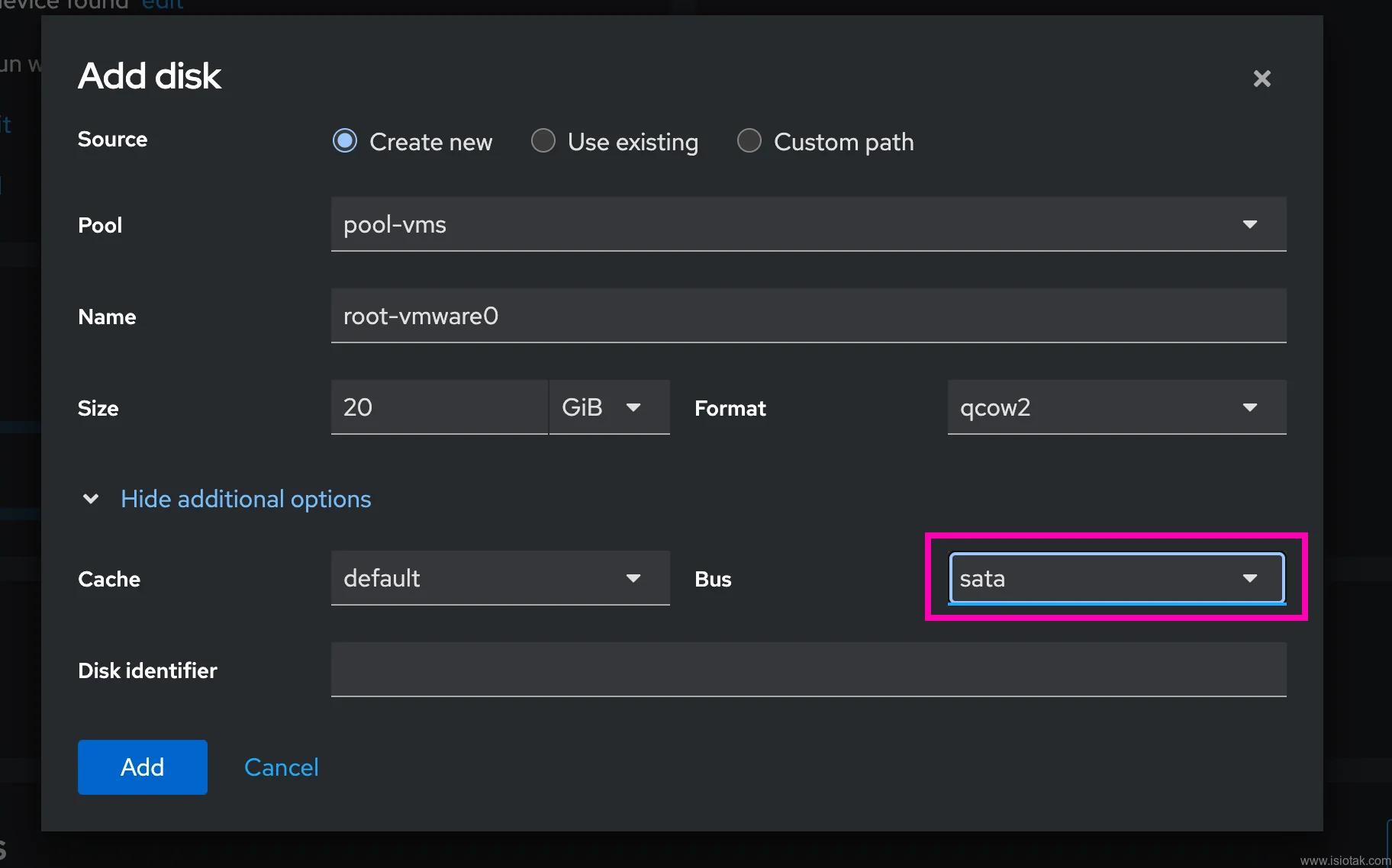
Usahakan storage system atau OS dibedakan dengan storage untuk datastore. Jadi pada tahapan ini saya menambahkan dua buah disk baru dengan Bus SATA:
Disk 1 (20GB): Untuk installasi OS ESXi (root).
Disk 2 (50GB+): Untuk digunakan sebagai datastore (tempat menyimpan VM di dalam ESXi).
Jika sudah selesai, akan tampil 2 Disks yang dibuat seperti gambar dibawah ini
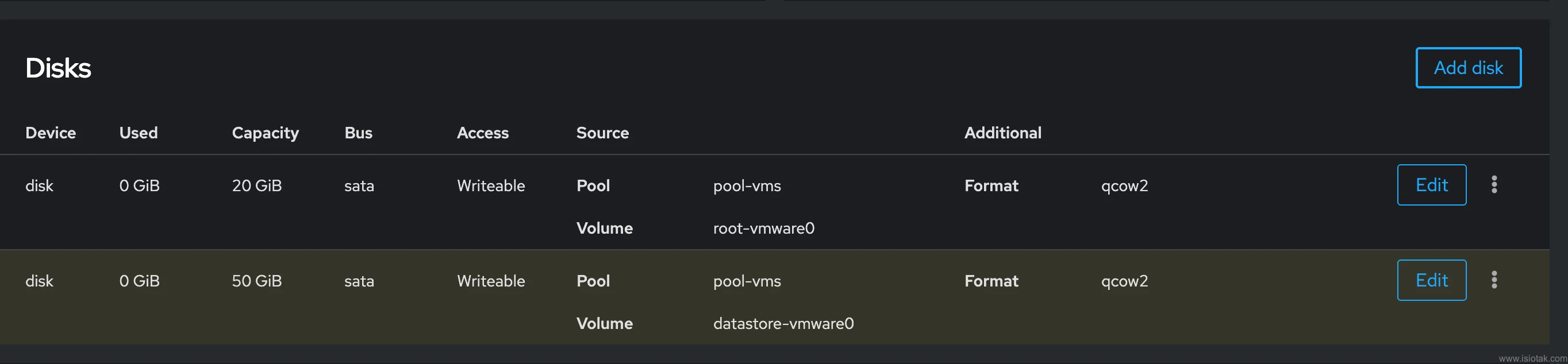
Penting: Pastikan Bus untuk kedua disk ini diatur ke SATA.
Tahap 3: Proses Instalasi VMware ESXi 9
Setelah semua konfigurasi selesai, klik Install atau jalankan VM-nya.
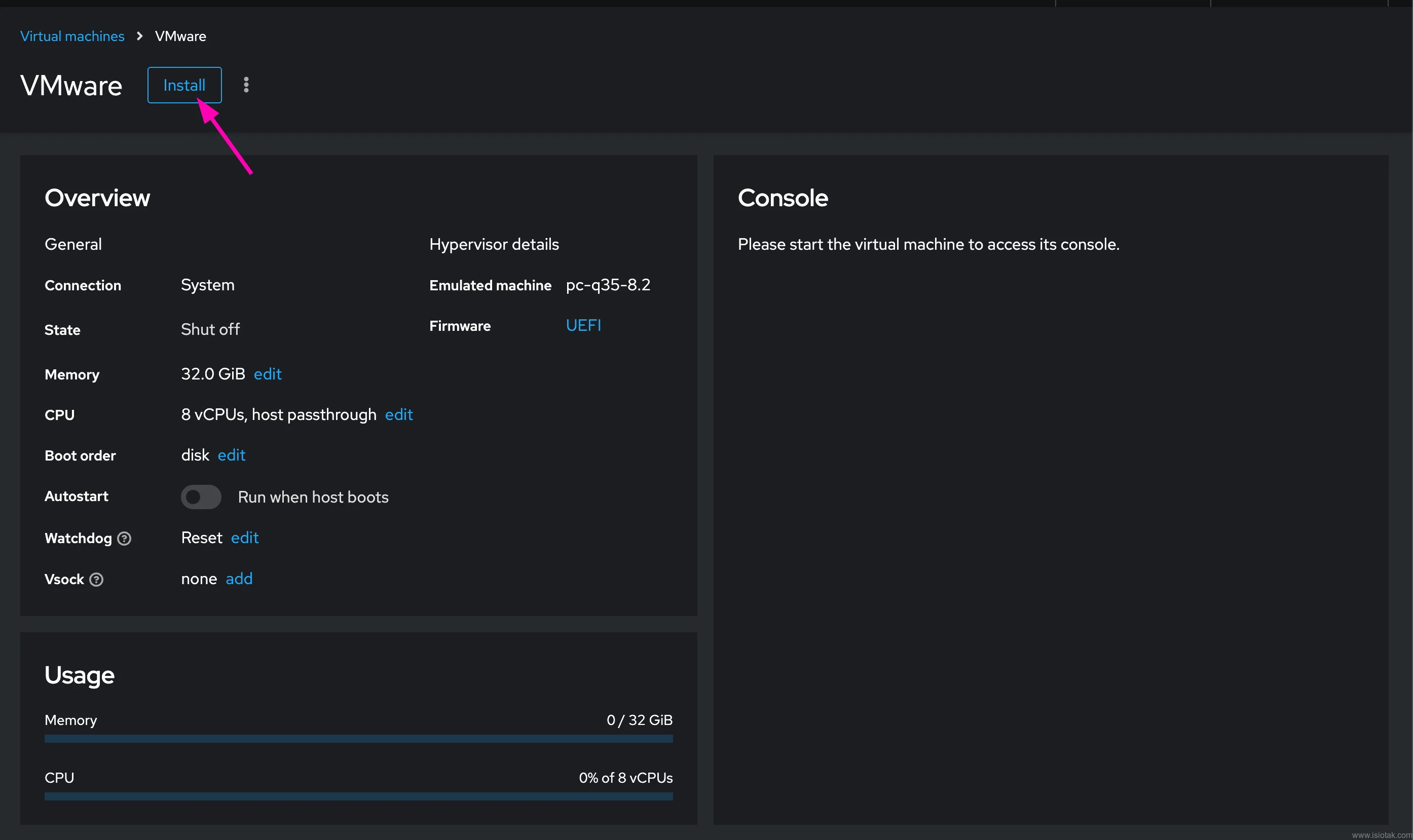
Pada tab Console, akan muncul installation page VMware ESXi. Ikuti step pada proses instalasinya seperti proses dibawah ini.
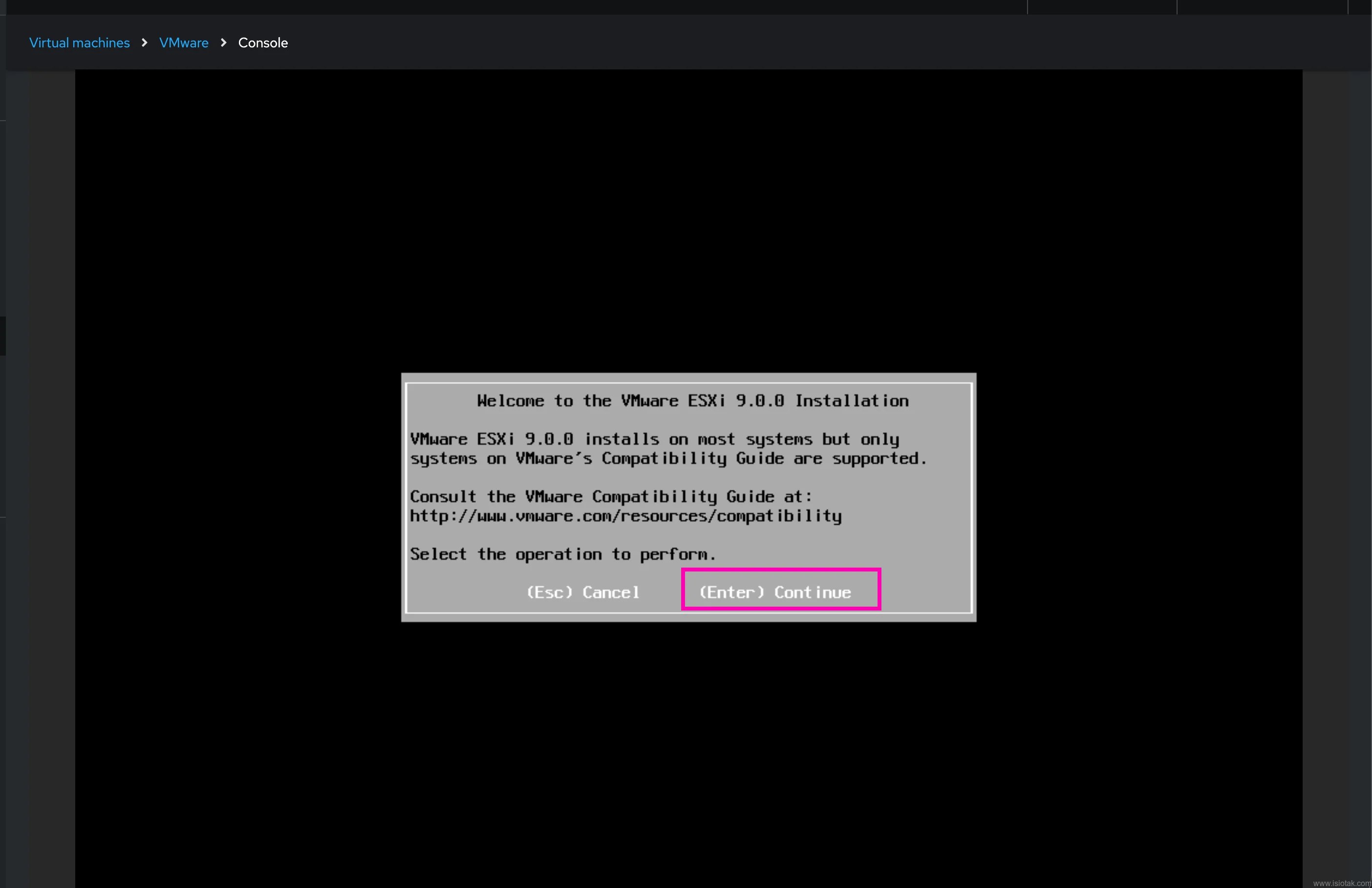 1. Welcome Screen: Tekan Enter untuk melanjutkan
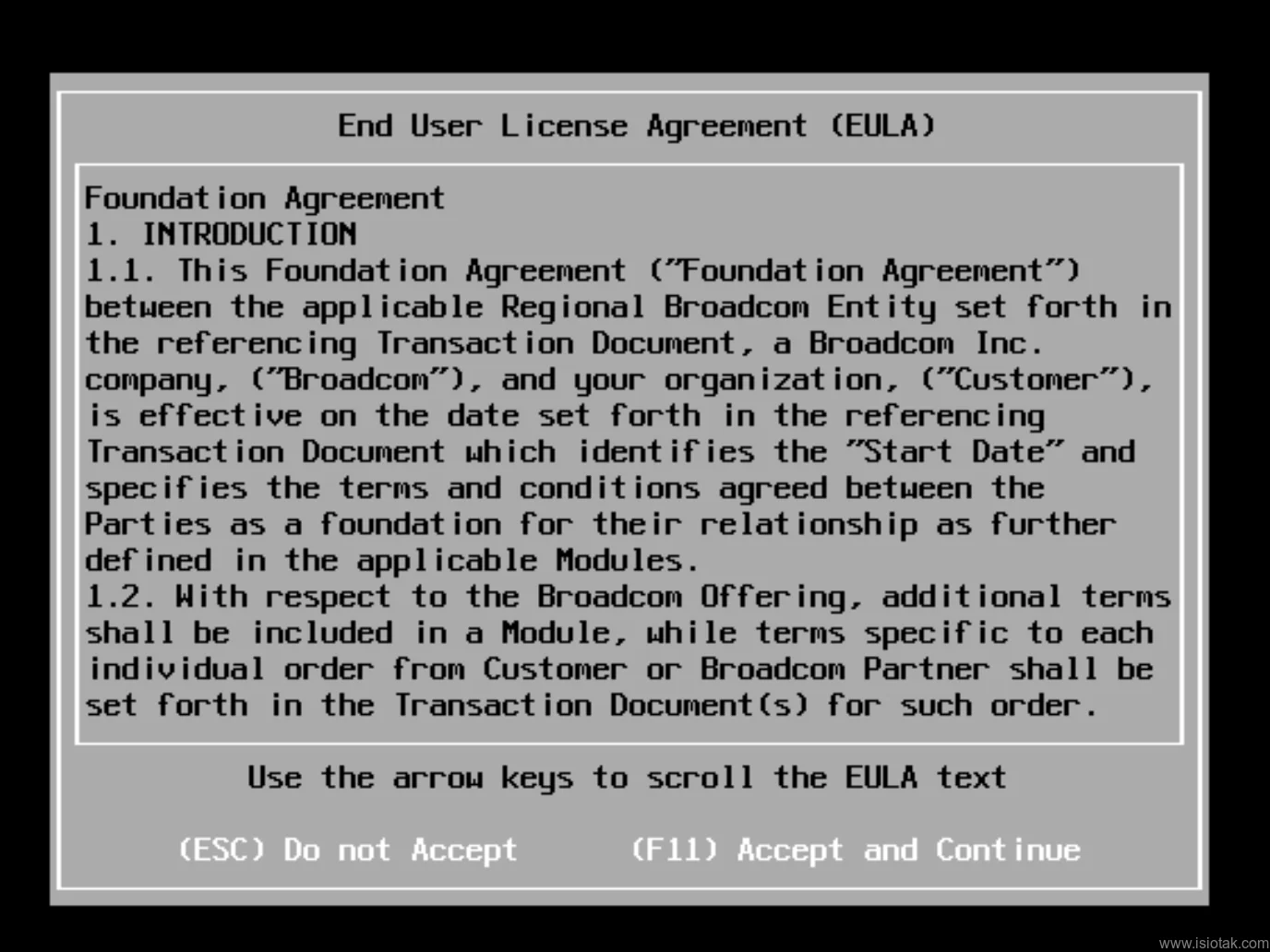
2. EULA: Tekan F11 untuk menyetujui lisensi (Accept and Continue).
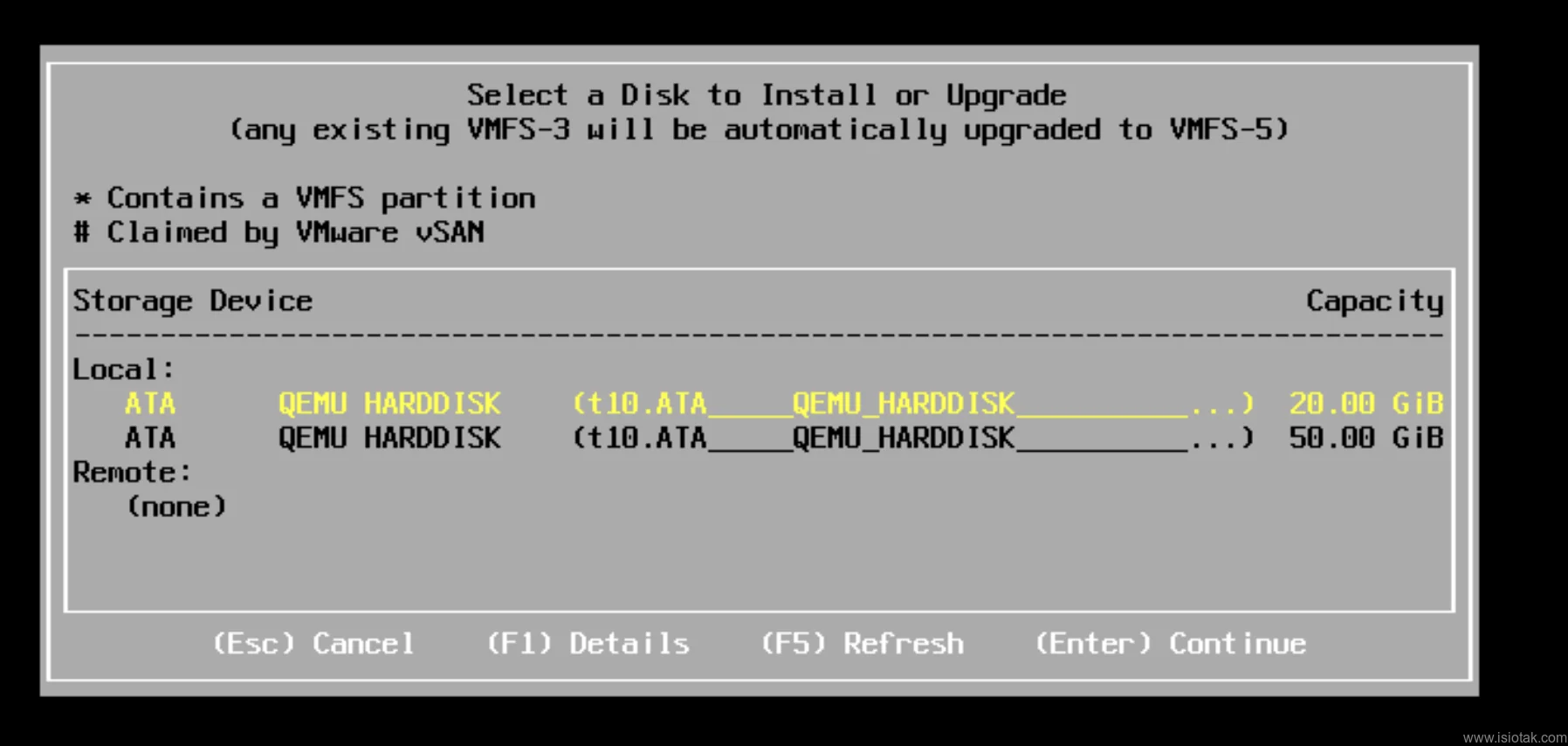
3. Pilih Disk: Pilih disk berukuran 20GB yang sudah kita buat tadi, lalu tekan Enter.
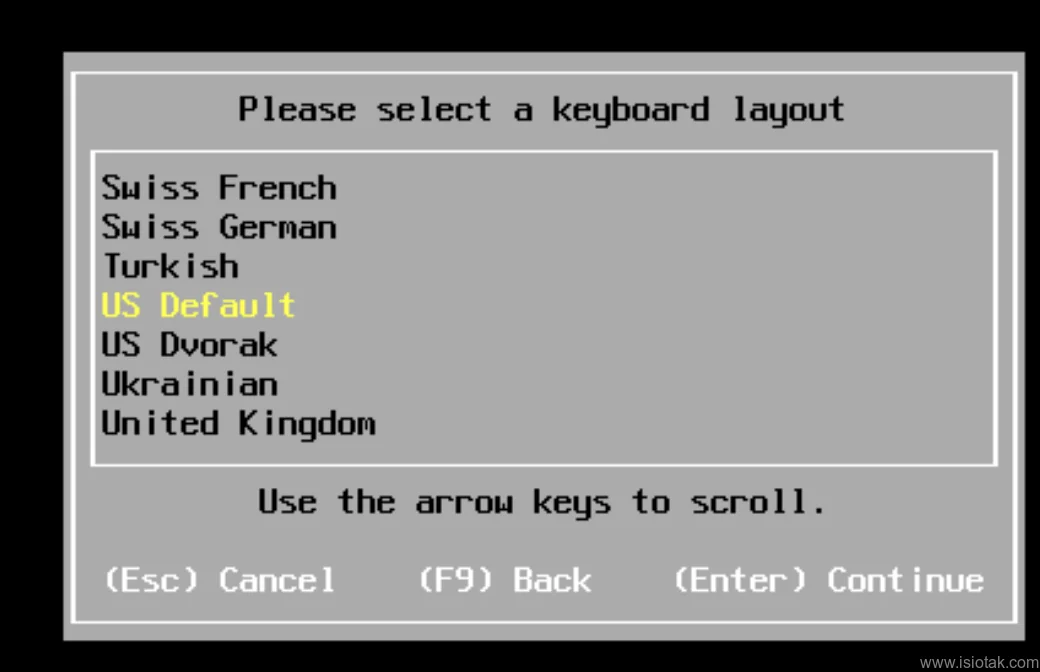
4. Keyboard Layout: Pilih US Default.
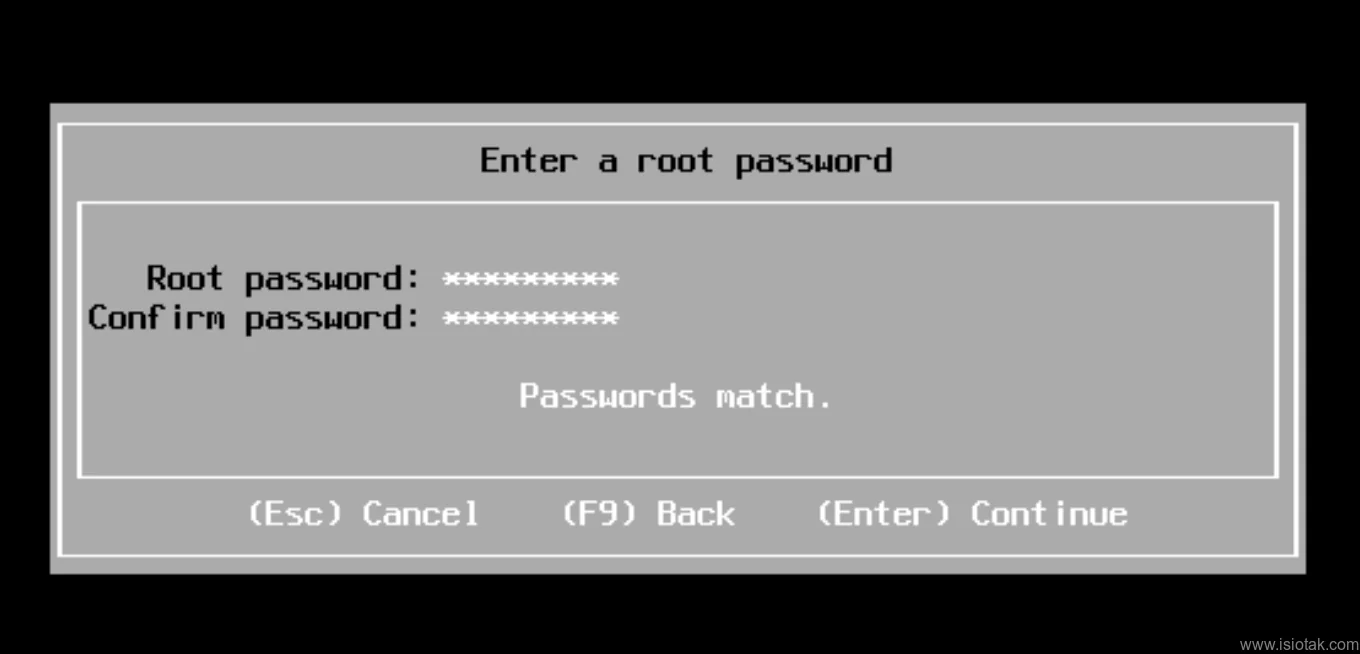
5. Root Password: Masukkan password root kalian. Minimal 7 karakter, dengan 1 angka dan 1 karakter spesial (simbol).
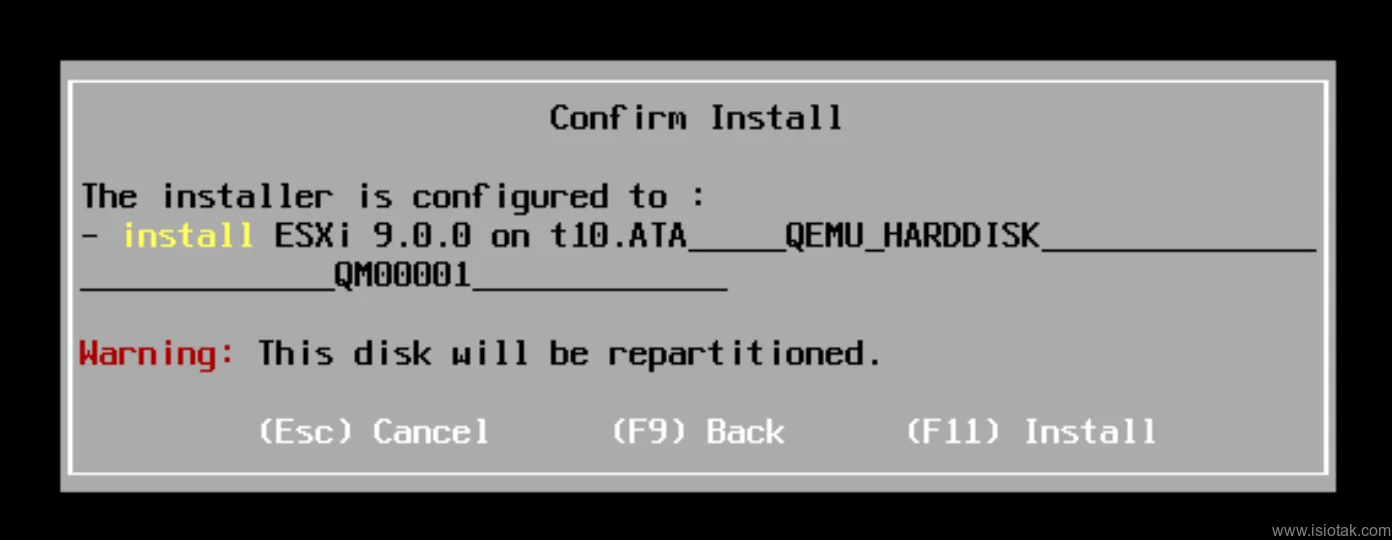
6. Confirm Install: Tekan F11 untuk memulai proses instalasi.
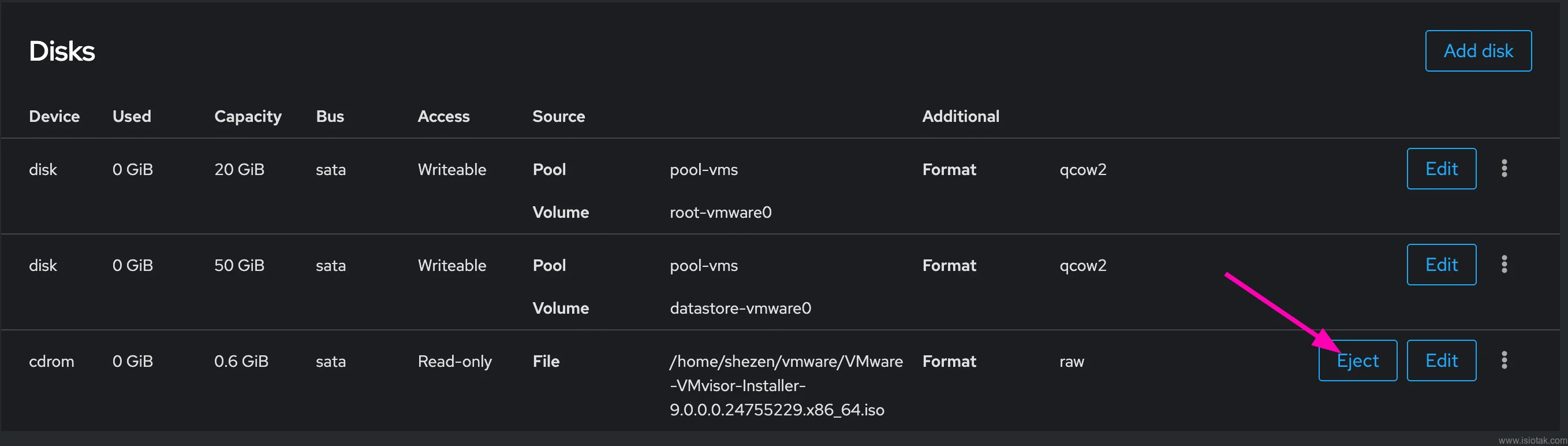
Selanjutnya tunggu hingga muncul pesan Installation Complete. Sebelum melakukan reboot, pastikan kalian telah melakukan Eject pada file ISO installer di bagian pengaturan disk Cockpit.
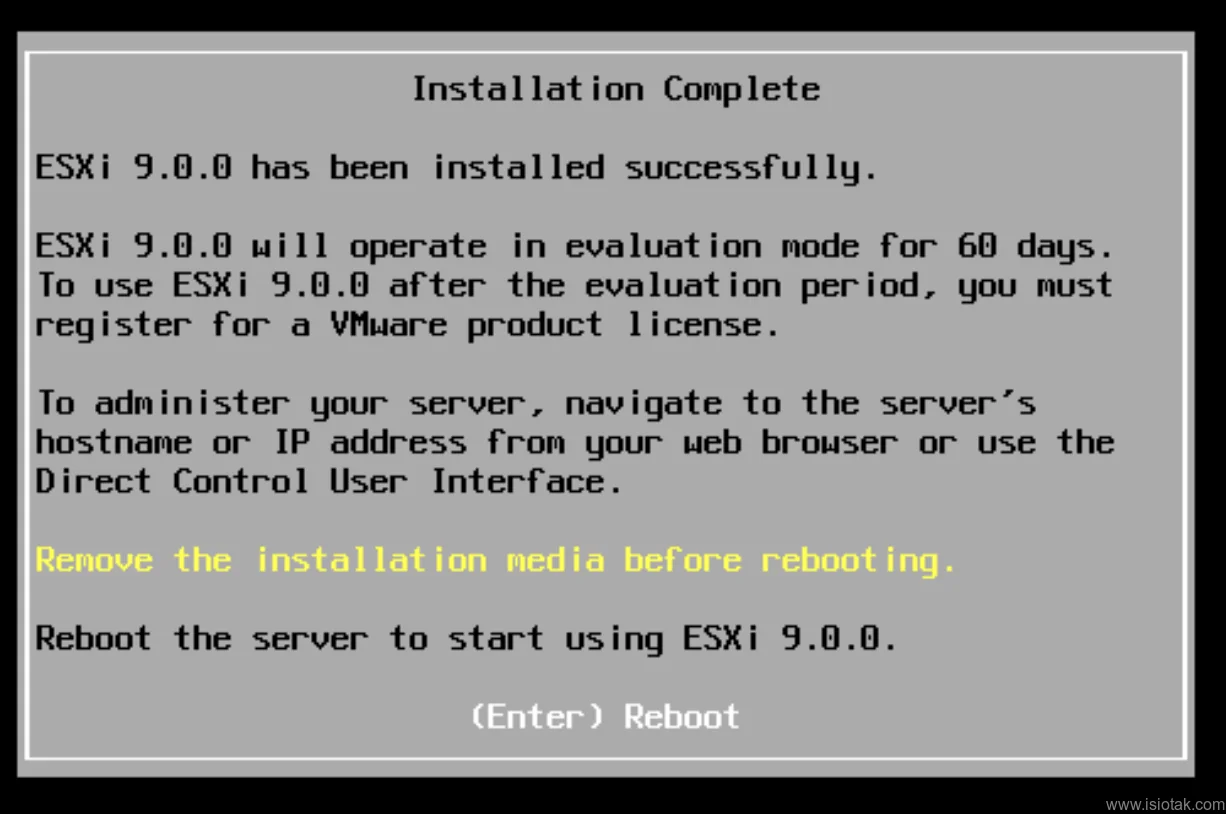
Lakukan action eject pada disk installer
Tahap 4: Akses Dashboard ESXi
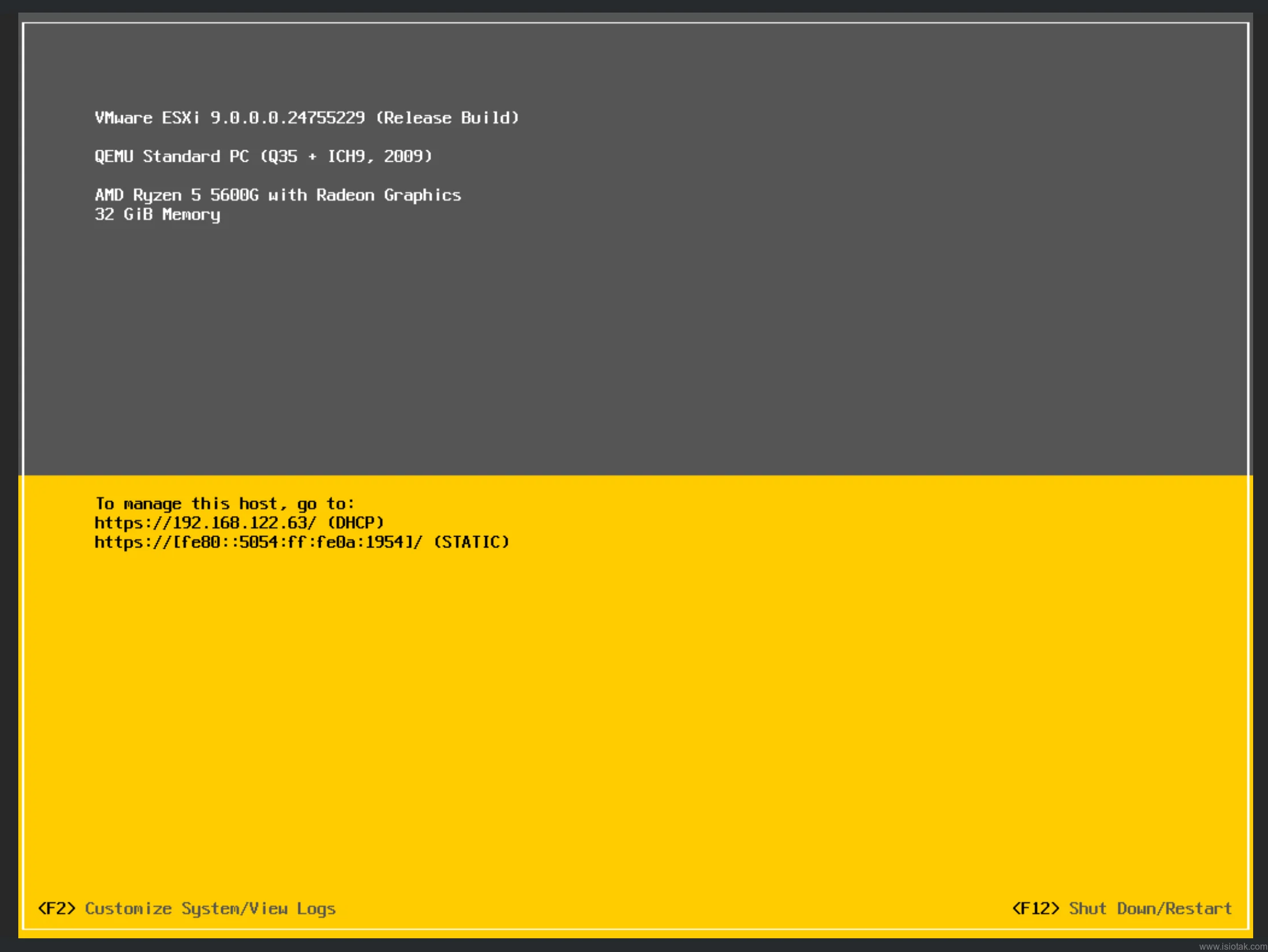
Setelah reboot, VM akan menampilkan layar kuning-abu khas VMware yang menunjukkan alamat IP yang didapat (biasanya melalui DHCP).
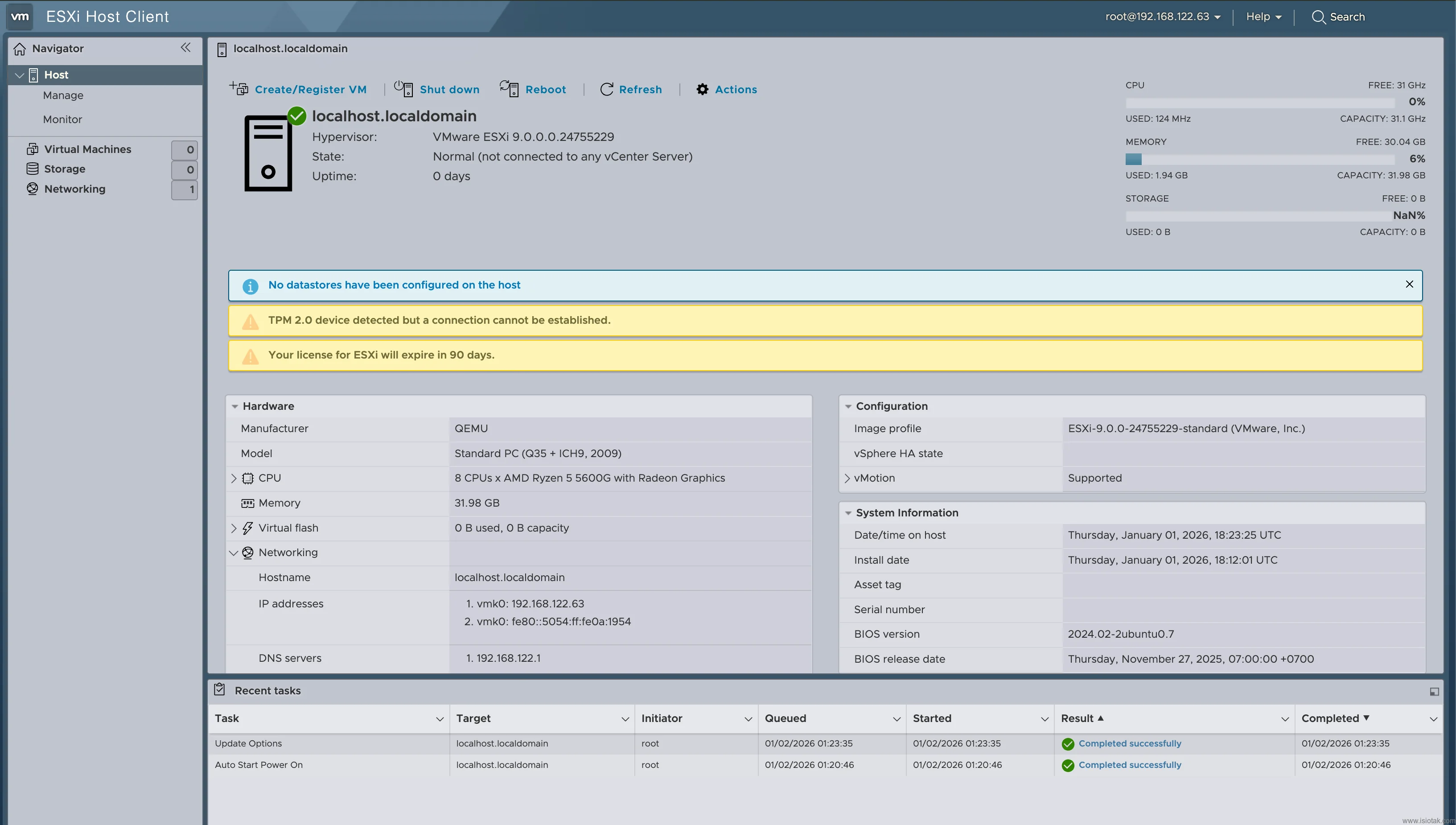
Buka browser dan akses alamat IP tersebut (contoh:
https://192.168.122.63/).Login menggunakan username
rootdan password yang telah Anda buat.Jika tampilan sudah seperti gambar dibawah, berarti proses instalasi VMware ESXi sudah berhasil dan siap dipakai.
Kesimpulan
Untuk bisa menjalankan VMware ESXi diatas KVM, ada beberapa konfigurasi khusus yang dipakai, UEFI firmware pada BIOS, CPU menggunakan mode CPU host-passthrough, dan menggunakan Bus SATA pada disk yang akan dipakai oleh VMware ESXi.
Jika ada pertanyaan tentang artikel ini, bisa langsung tulis di kolom komentar!