


Pendahuluan
Setelah berhasil melakukan instalasi VMware ESXi di atas KVM pada artikel sebelumnya, selanjutnya kita akan membuat storage cluster untuk esxi. Disini saya akan menggunakan iSCSI, karena iSCSI sendiri merupakan salah satu yang sering dipakai pada skala enterprise.
Dalam artikel ini, kita akan belajar cara mengonfigurasi Ubuntu 24.04 sebagai iSCSI Target (penyedia storage) dan menghubungkannya ke VMware ESXi sebagai Initiator (pengguna storage).
Apa itu iSCSI?
iSCSI (Internet Small Computer System Interface) adalah protokol penyimpanan berbasis IP yang menghubungkan server storage dengan server aplikasi. Berbeda dengan NFS yang berbasis file-level, iSCSI bekerja pada block-level, yang artinya sistem operasi akan menganggap storage tersebut sebagai disk fisik yang menempel langsung.
Istilah Penting:
Target: Server yang menyediakan/mengekspos disk (dalam hal ini, Ubuntu).
Initiator: Server yang mengonsumsi atau menggunakan disk tersebut (VMware ESXi).
Persiapan Lab
Berikut adalah spesifikasi yang kita gunakan dalam tutorial ini:
Catatan: Pastikan Anda memiliki disk tambahan (
/dev/sdb,/dev/sdc,/dev/sdd) pada server Ubuntu yang akan dijadikan storage iSCSI.
root@iscsi-target-isiotak:~# lsblk
NAME    MAJ:MIN RM  SIZE RO TYPE MOUNTPOINTS
sda       8:0    0   10G  0 disk
├─sda1    8:1    0    9G  0 part /
├─sda14   8:14   0    4M  0 part
├─sda15   8:15   0  106M  0 part /boot/efi
└─sda16 259:0    0  913M  0 part /boot
sdb       8:16   0   10G  0 disk
sdc       8:32   0   10G  0 disk
sdd       8:48   0   10G  0 disk
Langkah 1: Instalasi & Konfigurasi iSCSI Target di Ubuntu
Pertama, kita perlu menginstal paket targetcli-fb yang merupakan tool manajemen iSCSI di Linux.
sudo apt update && sudo apt install targetcli-fb -y1. Masuk ke Konsol Manajemen
Jalankan perintah targetcli untuk mulai mengonfigurasi.
sudo targetcli2. Membuat Block Backstore
Pada tahapan ini, kita akan mendaftarkan disk fisik agar bisa digunakan oleh iSCSI. Di sini kita contohkan menggunakan 3 disk:
cd backstores/block
create dev=/dev/sdb name=disk-sdb
create dev=/dev/sdc name=disk-sdc
create dev=/dev/sdd name=disk-sdd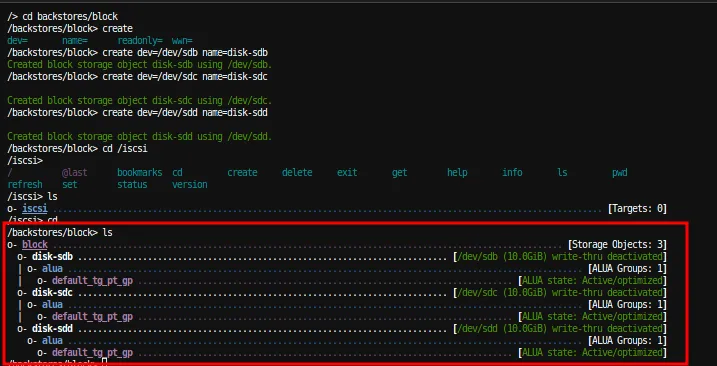
3. Membuat iSCSI Target (IQN)
IQN (iSCSI Qualified Name) adalah alamat unik untuk storage kita. Formatnya: iqn.yyyy-mm.domain:label.
cd /iscsi
create iqn.2026-01.nb.lab:vmware.target01
4. Membuat LUN (Logical Unit Number)
LUN adalah cara kita memetakan disk dari backstore ke target iSCSI.
cd iqn.2026-01.nb.lab:vmware.target01/tpg1/luns
create /backstores/block/disk-sdb
create /backstores/block/disk-sdc
create /backstores/block/disk-sdd
Langkah 2: Konfigurasi Keamanan (ACL & Auth)
ACL ini sangatlah penting, agar disk tidak bisa sembarang dipakai. Untuk itu, kita harus menentukan siapa saja yang boleh mengakses storage ini agar data tetap aman.
1. Dapatkan IQN dari VMware ESXi
Buka ESXi Host Client > Storage > Adapters > Software iSCSI.
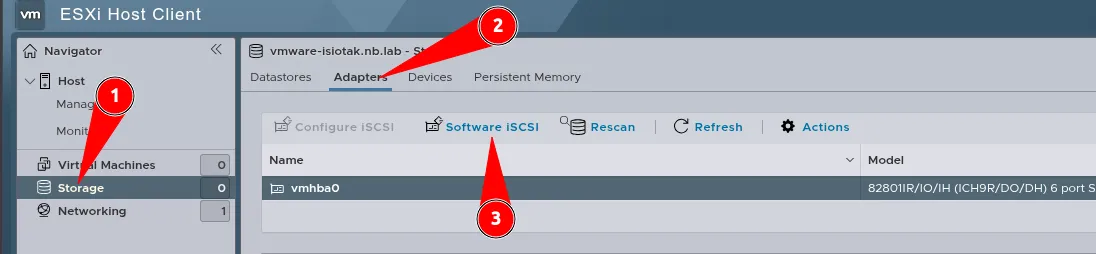
Aktifkan iSCSI jika belum, lalu salin IQN Name yang muncul (contoh: iqn.1998-01.com.vmware:...).
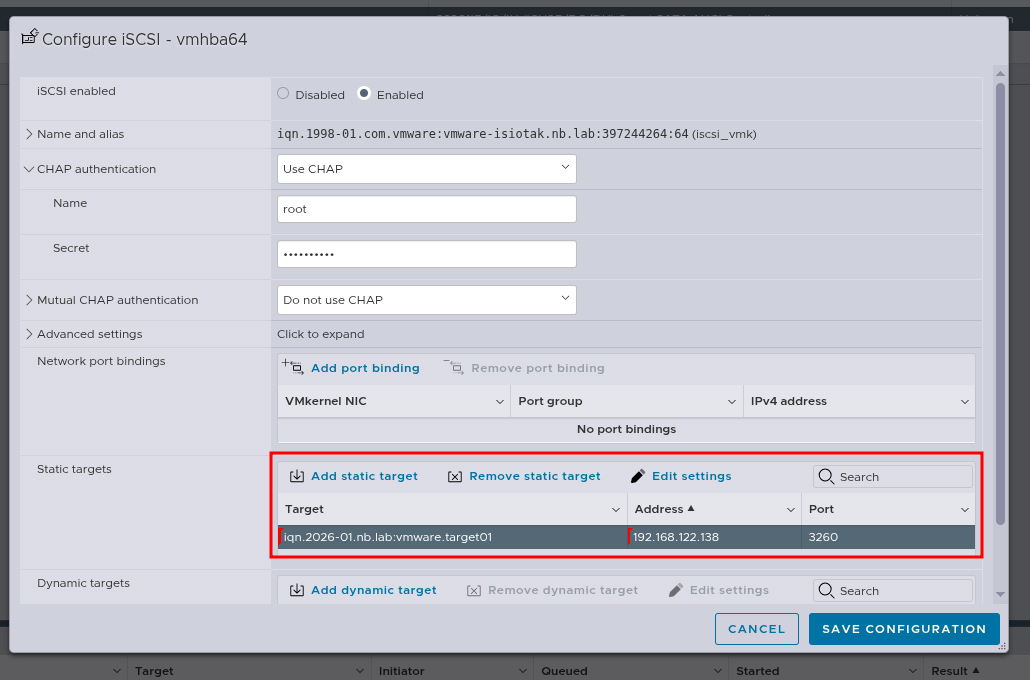
2. Daftarkan IQN Initiator di Ubuntu
Kembali ke targetcli di Ubuntu, daftarkan IQN milik ESXi tadi ke dalam ACL (Access Control List).
cd /iscsi/iqn.2026-01.nb.lab:vmware.target01/tpg1/acls
create iqn.1998-01.com.vmware:vmware-isiotak.nb.lab:397244264:64
3. Setup Authentikasi (Opsional tapi Direkomendasikan)
Gunakan User ID dan Password agar koneksi lebih aman:
cd iqn.1998-01.com.vmware:vmware-isiotak.nb.lab:397244264:64
set auth userid=root
set auth password=PasswordRahasiaAnda
exit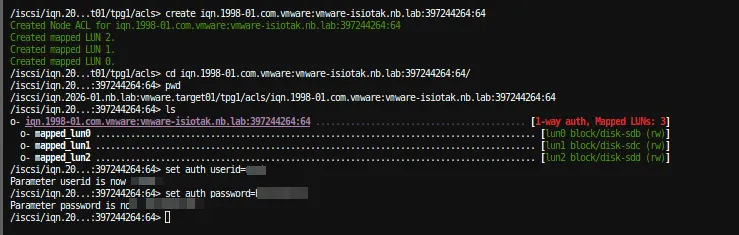
Langkah 3: Menghubungkan VMware ke iSCSI Target
Sekarang kita berpindah ke sisi VMware ESXi.
Buka Storage > Adapters > Configure iSCSI.
Pada bagian Static Targets, klik Add Static target dan masukkan IP Ubuntu (
192.168.122.138).Jika menggunakan autentikasi, masukkan User & Secret pada bagian CHAP Authentication.
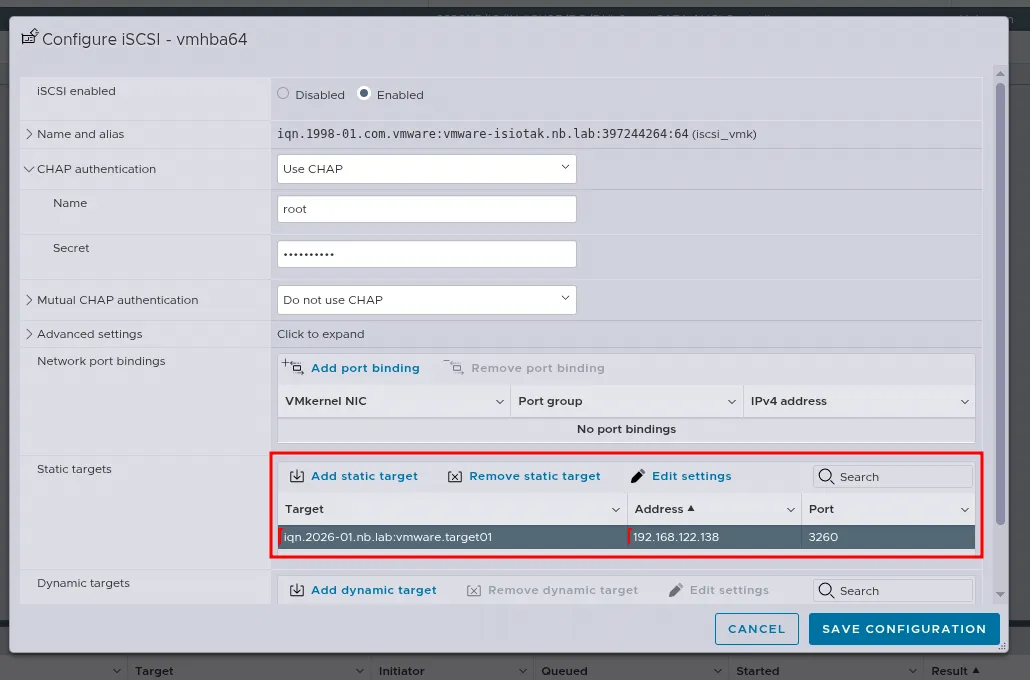
Klik Save Configuration.

Lakukan Rescan pada menu Adapters. Jika berhasil, disk iSCSI akan muncul di tab Devices.

Langkah 4: Membuat Datastore Baru
Terakhir, kita jadikan disk iSCSI tersebut sebagai Datastore agar bisa diisi oleh VM.
Klik Storage > Datastores > New Datastore.
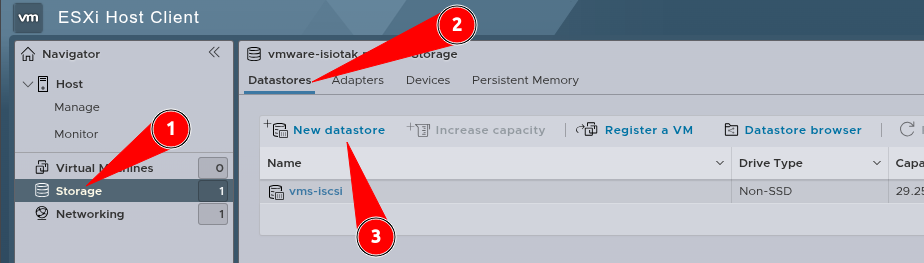
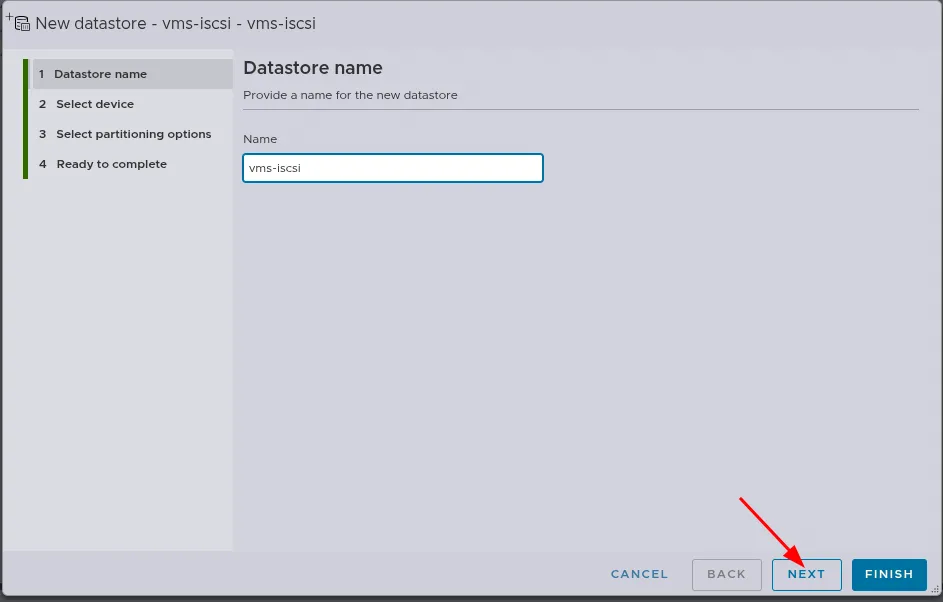
Pilih Create new VMFS datastore.
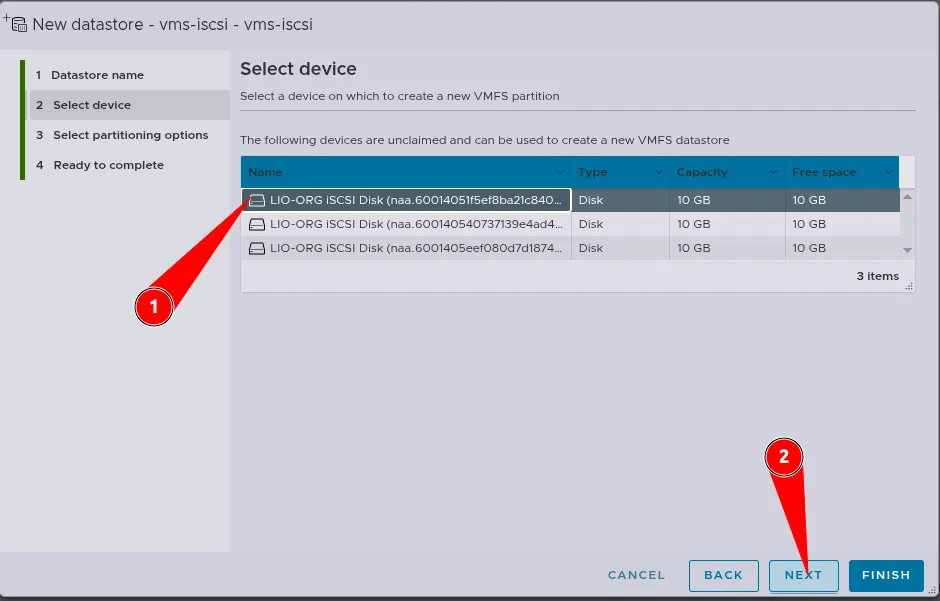
Pilih salah satu disk iSCSI yang terdeteksi (LIO-ORG iSCSI Disk). !4. Pilih Use full disk dan gunakan VMFS 6.
Klik Next
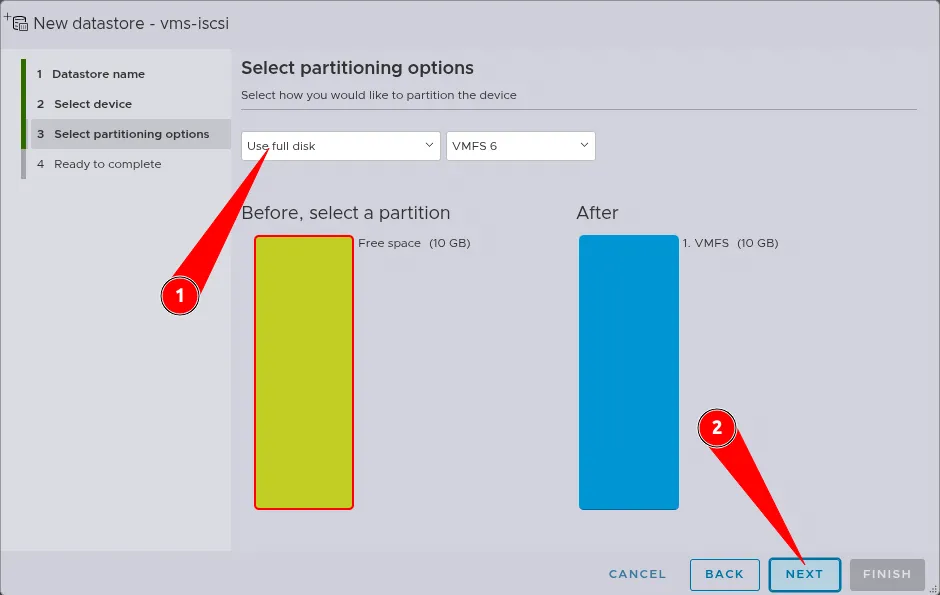
Periksa kembali, jika sudah dirasa benar klik Finish. Jika ingin menambah disk lain, bisa gunakan fitur Increase Capacity

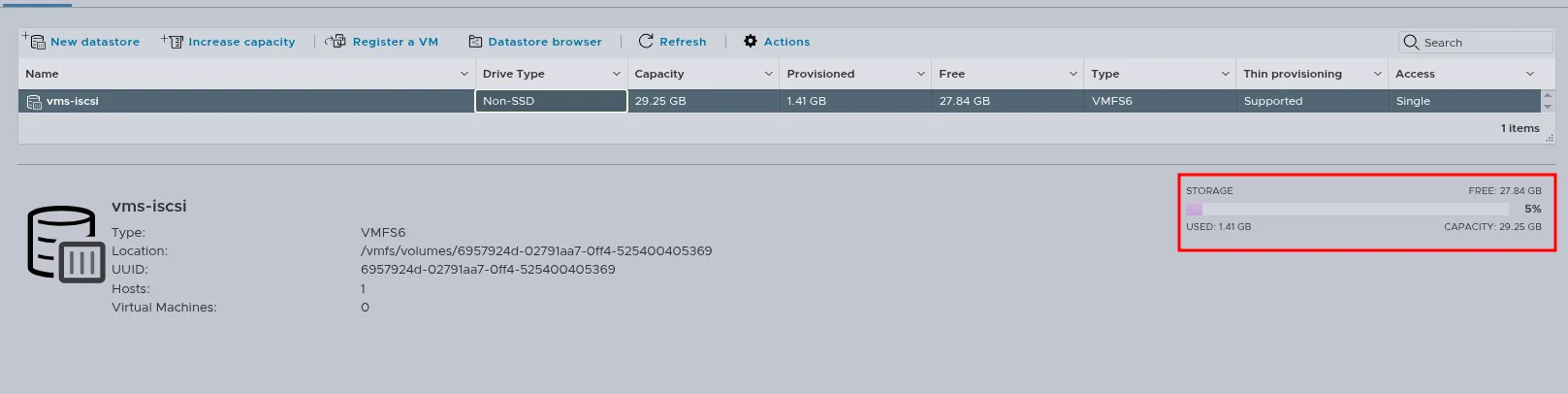
Hasil Akhir
Kesimpulan
Pada artikel ini, kita telah berhasil mengkonfigurasi Ubuntu 24.04 sebagai iSCSI Target dan menghubungkannya ke VMware ESXi sebagai Initiator. Mulai dari pembuatan backstore, target iSCSI, pengaturan LUN, hingga penerapan keamanan menggunakan ACL dan autentikasi, seluruh proses dilakukan agar storage dapat digunakan secara aman dan terkontrol.
Dengan iSCSI, disk pada server Ubuntu dapat dimanfaatkan sebagai storage terpusat (centralize) dan dikenali oleh ESXi layaknya disk fisik. Hasil akhirnya, storage tersebut berhasil dijadikan datastore VMFS dan dapat digunakan untuk kebutuhan virtual machine. Konfigurasi ini cukup fleksibel dan umumnya digunakan pada cluster enterprise. Bisa jug untuk lab, testing, maupun implementasi skala kecil hingga menengah.
Selanjutnya, Kita akan mencoba menggabungkan beberapa disk iSCSI (Extend) atau mencoba fitur High Availability.
Sampai jumpa di seri tutorial berikutnya!