


Dan ini adalah bagian ke 3 atau bagian terakhir dari tulisan saya yang membahas mengenai TMUX atau Terminal Multiplexer dari tulisan sebelumnya. Di tulisan sebelumnya, terakhir itu saya membahas untuk menghapus/kill salah satu panel. Pada tulisan ini fitur-fitur yang akan saya bahas sebagai berikut :
Membuat kolom panel terbaru.
Scrolling Up and Down.
Synchronize Panes.
Fitur Mouse.
Rename Panel and Session.
Kill/Remove Session.
1. Membuat kolom panel terbaru
Perhatikan gambar berikut terlebih dahulu :
Click to reveal
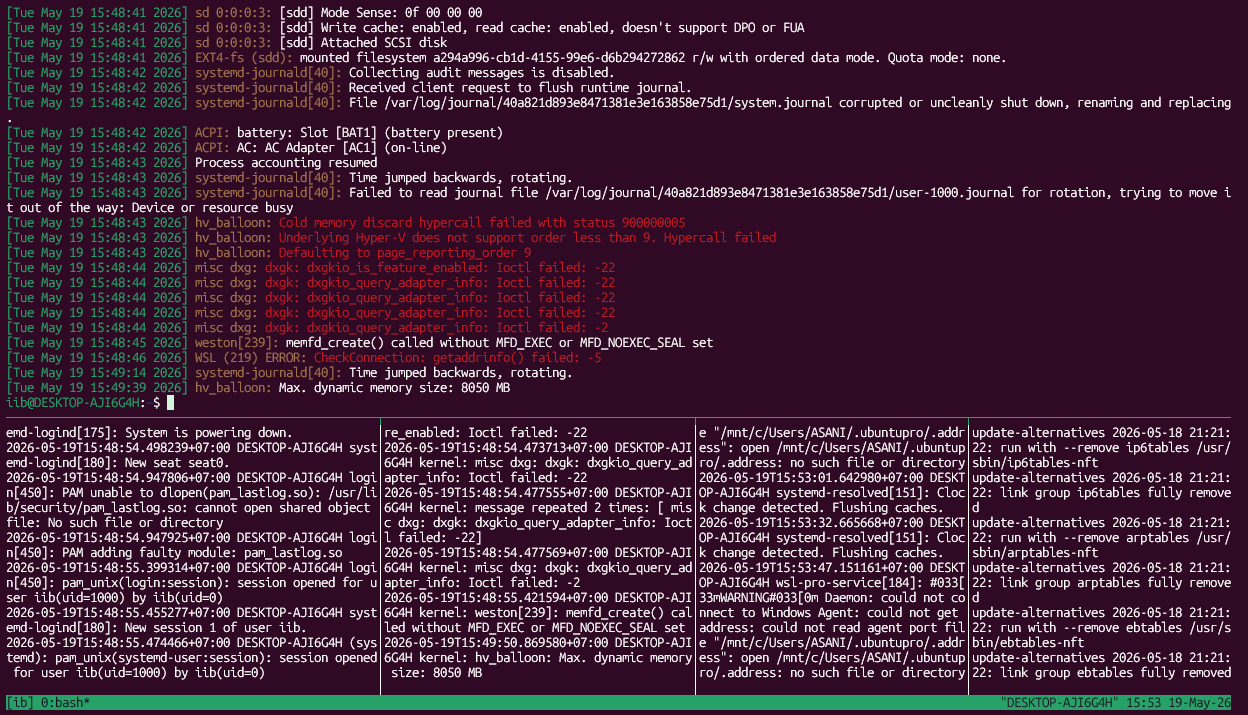
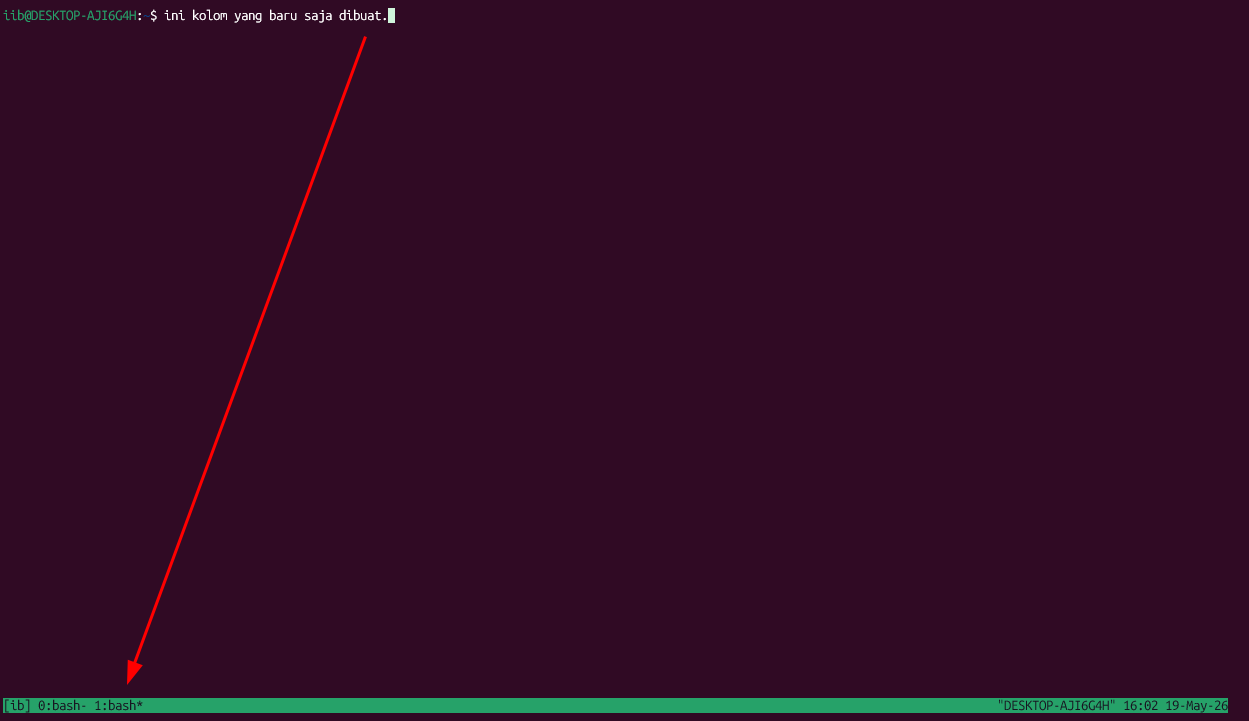
Anggap disini kondisinya panel-panel sudah penuh dan juga apabila membagi panel lagi akan lebih padat. Apakah harus membuat sesi tmux baru? tidak perlu. Gunakan ctrl+b kemudian c untuk membuat kolom panel terbaru. Sehingga dalam sesi yang sama, kita mempunyai kolom panel terbaru yang lebih leluasa untuk melakukan aktivitas di terminal server. Pada gambar di bawah saya memberikan tanda bahwa saya sedang berada di kolom yang baru saja dibuat (selain itu ada tanda bintang).
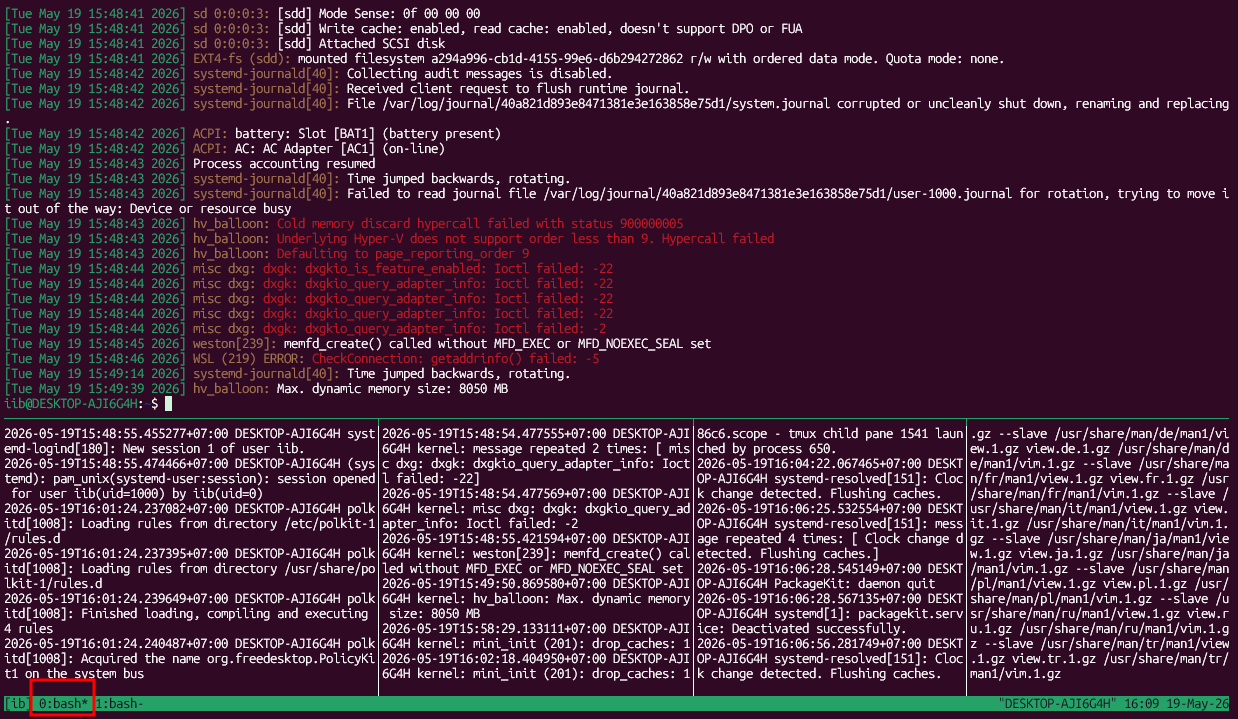
"Lalu bagaimana untuk kembali ke kolom sebelumnya?" ctrl+b lalu p untuk kembali ke kolom panel sebelumnya, lalu ctrl+b kemudian n untuk ke kolom yang baru saja dibuat. Oh ya, fitur membuat kolom panel baru ini bisa digunakan untuk beberapa kali kok, tidak hanya sekali saja.
Click to reveal
kolom baru yang dibuat.
kembali ke kolom sebelumnya.
2. Scrolling Up and Down
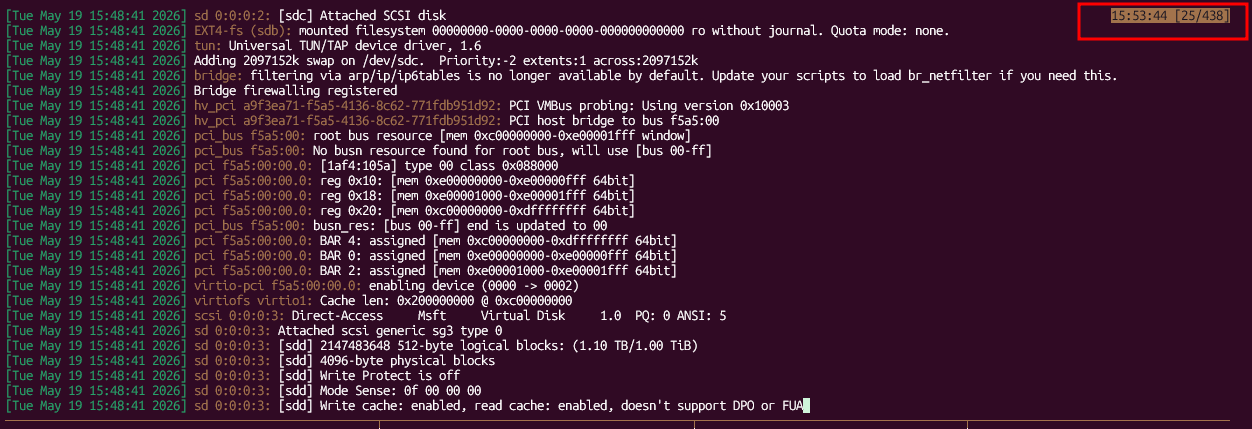
Sesuai namanya, fitur ini berfungsi untuk scrolling up dimana kadang saat melihat log kita perlu melihat log yang lebih lama atau kebutuhan lainnya. Untuk mengaktifkan fitur ini bisa menggunakan kombinasi ctrl+b kemudian PageUp . Saat mode scrolling sudah aktif (bisa lihat pada gambar di bawah), scrolling up and down dapat dilakukan. Untuk ke atas PageUp, sedangkan PageDown ke bawah. Lalu untuk keluar dari mode ini menggunakan q .
Click to reveal
3. Synchronize Panes
Akan saya gambarkan fitur ini menggunakan contoh study case:
Study Case
"Lakukan update repository menggunakan command-line "apt-update" pada server 1 hingga server 10. Gunakan jumphost dengan nama server-jumphost untuk mengakses server 1 hingga server 10".
Jawaban
Langkah pada umumnya:
Masuk ke dalam server jumphost, kemudian ssh ke server 1 dan menjalankan apt-update, ulangi hingga server 10.
Atau jika sudah menggunakan tmux:
Buat sesi tmux di server jumphost, kemudian bagi panel sampai 10 panel untuk ssh ke server 1 sampai 10 dan lakukan apt-update di panel server 1, kemudian pindah ke panel server 2 lalu apt-update, hingga di panel 10.
Atau menurut saya bisa lebih cepat dengan:
Buat sesi tmux di server jumphost, kemudian bagi panel hingga 10 panel untuk ssh ke server 1 sampai 10. Aktifkan fitur synchronize panes pada tmux. Lalu jalankan apt-update dalam 1x jalan.
Yap, kurang lebih gambaran fitur syncrhonize panes seperti case di atas. Dimana fitur ini memungkinkan satu input dijalankan serentak ke semua panel di tmux, jadi tidak perlu lagi untuk mengetik perintah berulang seperti di jawaban kedua. Untuk lebih amat sangat jelas lagi bisa dilihat pada video berikut.
"lalu bagaimana cara mengaktifkan dan menonaktifkan fitur ini pada tmux?"
Untuk mengaktifkan fitur ini bisa dengan cara ctrl+b ,lalu : kemudian ketikan set synchronize-panes dan tekan enter . Atau biar ga kepanjangan biasanya saya ctrl+b, lalu : dan ketik set sync dan enter biar lebih cepat. Kemudian untuk menonaktifkan fitur synchronize panes caranya kurang lebih sama saat mengaktifkan fitur ini.
4. Fitur Mouse
Bagi yang lebih nyaman saat bekerja dengan mouse, di tmux bisa juga kok diaktifkan untuk penggunaan mouse agar membuat lebih nyaman lagi ketika menggunakan tmux. Contohnya untuk berpindah dari 1 panel ke panel lainnya hanya dengan klik saja tanpa harus menggunakan kombinasi 🡠/🡩/🡢/🡣 . Lalu untuk scrolling up and down sudah otomatis aktif saat fitur mouse ini di aktifkan. Untuk mengaktif dan menonaktifkan fitur ini bisa menggunakan kombinasi ctrl+b , lalu : , kemudian ketikan set mouse dan tekan enter .
5. Rename Panel dan Session tmux
Saya akan bagi menjadi 2 dulu agar lebih mudah dibedakan antara rename panel dan rename session.
Rename Panel
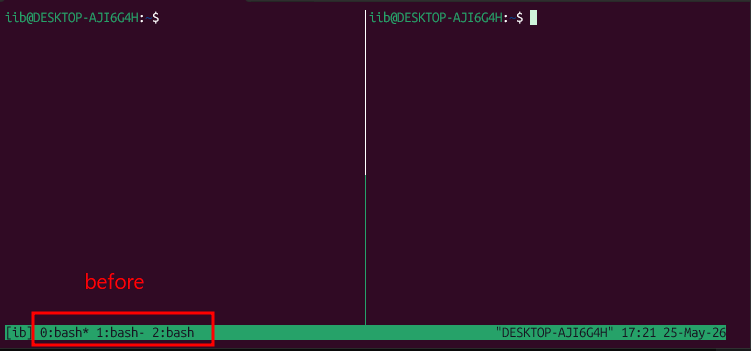
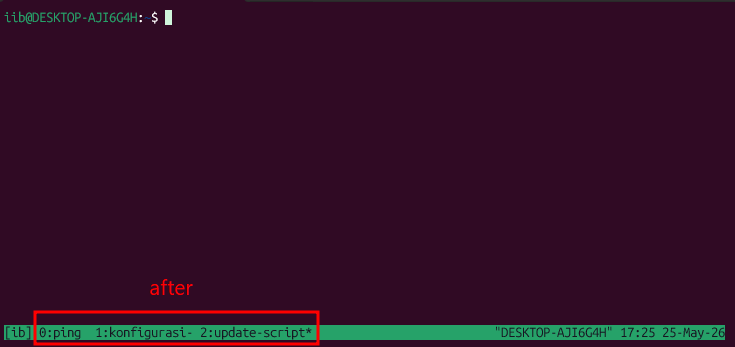
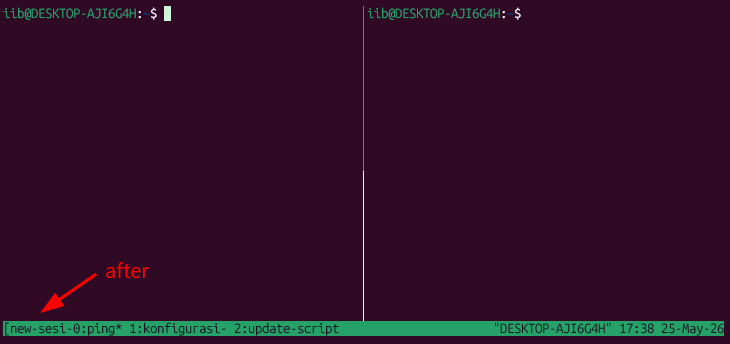
Bisa sambil 2 gambar di bawah ini adalah nama-nama panel saya sebelum dan sesudah direname. Tujuan saya merubah nama-nama panel agar saya bisa dengan mudah tau mana panel yang khusus untuk ping , konfigurasi , dan update-script . Jadi dengan rename ini lebih mudah untuk tau proses apa dan di panel mana dia berjalan. Cara untuk rename panel bisa menggunakan kombinasi ctrl+b kemudian , lalu lakukan perubahan nama pada papan interaktif yang di akhiri dengan menekan enter.
Click to reveal
Before
After
Rename Session tmux
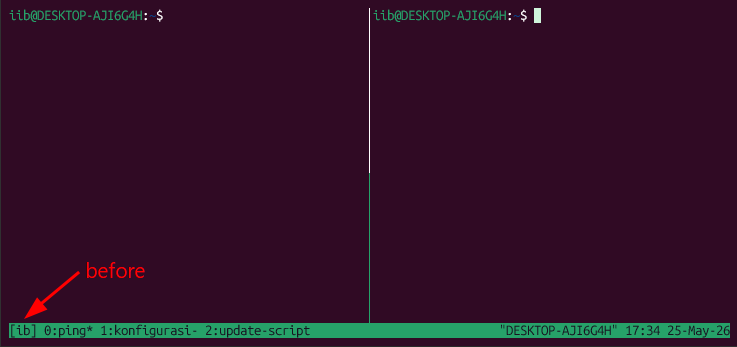
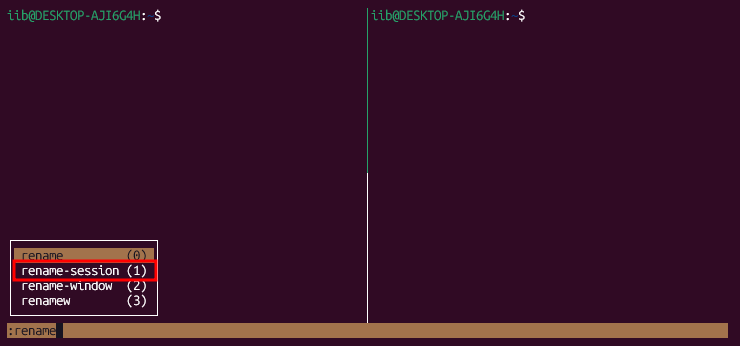
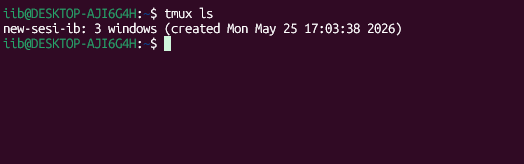
Sama seperti sebelumnya, bisa sembari dilihat pada gambar before dan after di bawah ini. Dimana di sini mengganti nama sesi tmux saya yang sebelumnya bernama ib , menjadi new-sesi-ib . Cara untuk merubah nama sesi tmux bisa menggunakan ctrl+b kemudian : , lalu ketikan rename (bisa di tab-tab ) kemudian akan muncul pilihan seperti di gambar process , tinggal masukan 1 ototmatis dia akan mengetik rename-session kemudian nama sesi yang baru . Atau secara mentah menjadi ctrl+b , kemudian : , ketik rename-session <nama-sesi-terbaru> dan tekan enter .
Click to reveal
before
process
after
6. Kill/Remove Session
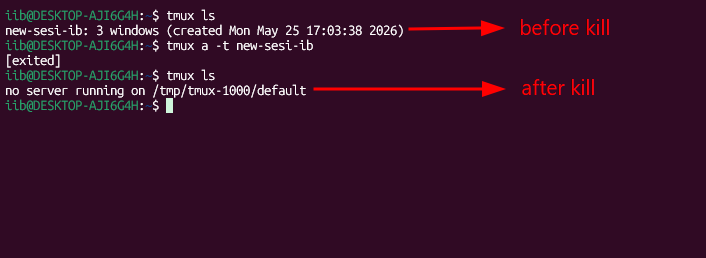
Saat sudah selesai digunakan, tmux bisa di kill atau di remove sesinya dari dalam maupun dari luar sesi. Untuk action kill dari dalam sesi bisa menggunakan kombinasi ctrl+b , lalu : , dan ketikan kill-session dan enter . Maka sesi tmux otomatsi akan hilang dengan meninggalkan output log: [exited] .
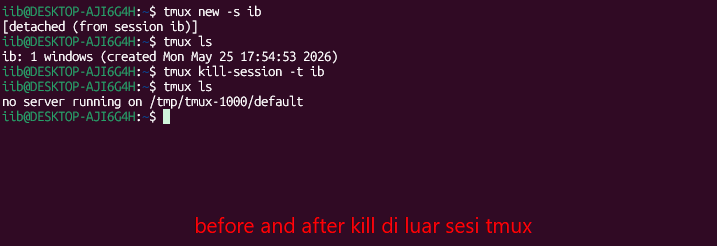
Lalu untuk kill/remove sesi tmux dari luar sesi, bisa menggunakan command line tmux kill-session -t <target-sesi-yang-mau-di-kill>. Saya berikan contoh pada 2 gambar di bawah ini.
Click to reveal
hasil kill dari dalam sesi
hasil kill dari luar sesi nenggunakan command line
Oke, mungkin itu saja untuk pembahasan mengenai TMUX atau Terminal Multiplexer part 3 atau bagian terakhir dari tulisan ini. Semoga pembahasan dari part 1 sampai part 3 bisa membantu untuk mulai menggunakan tools tmux ini dalam aktivitas sehari-hari, terutama untuk kebutuhan multitasking di terminal maupun administrasi server. Terima kasih sudah mampir di tulisan saya dan sampai jumpa di tulisan berikutnya 👋