


Tulisan ini merupakan lanjutan dari tulisan sebelumnya. Pada tulisan part kedua ini saya ingin membahas mengenai fitur-fitur yang ada pada TMUX. Namun apabila pembaca belum mengetahui apa itu TMUX, bisa membaca terlebih dahulu tulisan sebelumnya/part pertama.
1. Split panel
Sesuai namanya, fitur ini untuk membagi panel yang dimana membagi panel menjadi beberapa bagian (sesuai kebutuhan) ke samping atau ke bawah. Saya akan bagi 2 di fitur pertama ini menjadi :
a. Membagi ke samping
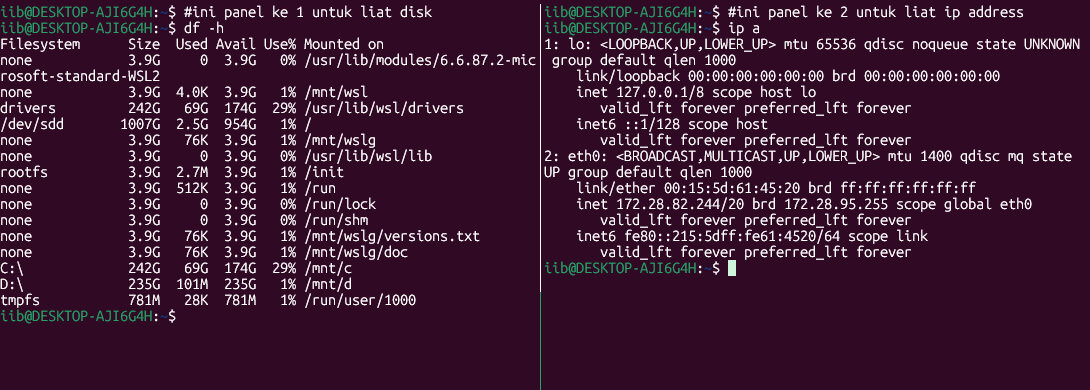
Kombinasi yang untuk membagi panel ke samping menggunakan kombinasi ctrl+b kemudian % . Lalu hasilnya panel akan terbagi ke samping.
Click to reveal
b. Membagi ke bawah
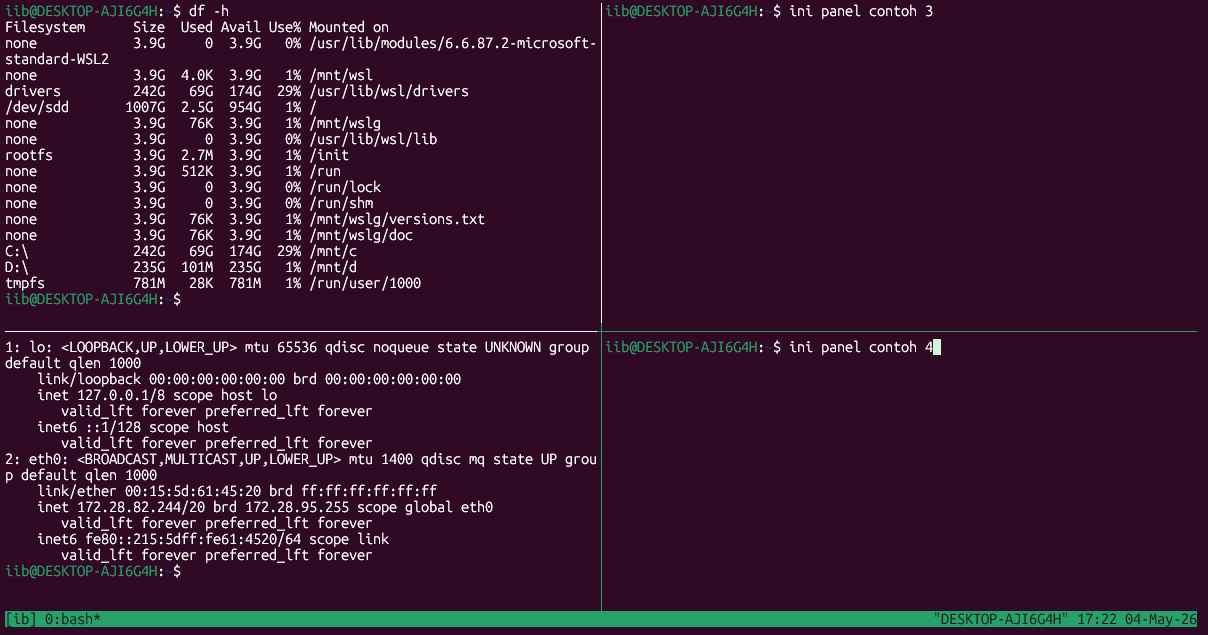
Kombinasi yang digunakan untuk membagi panel ke bawah dengan kombinasi ctrl+b kemudian " . Lalu hasilnya panel akan terbagi ke bawah. Fitur ini memungkinkan juga untuk membuat panel terbagi menjadi 4 atau lebih sesuai kebutuhan.
Click to reveal
2. Berpindah dari 1 panel ke panel lainnya
Setelah membagi panel, tentu saja perlu mengetahui cara berpindah dari panel 1 ke panel lainnya. Cara untuk berpindah dari panel 1 ke panel lainnya itu menggunakan ctrl+b + 🡠/🡩/🡢/🡣 (sesuaikan saja arah saat mau pindah ke panel sebelah kanan, kiri, atas, ataupun bawah).
3. Merubah komposisi panel
Click to reveal
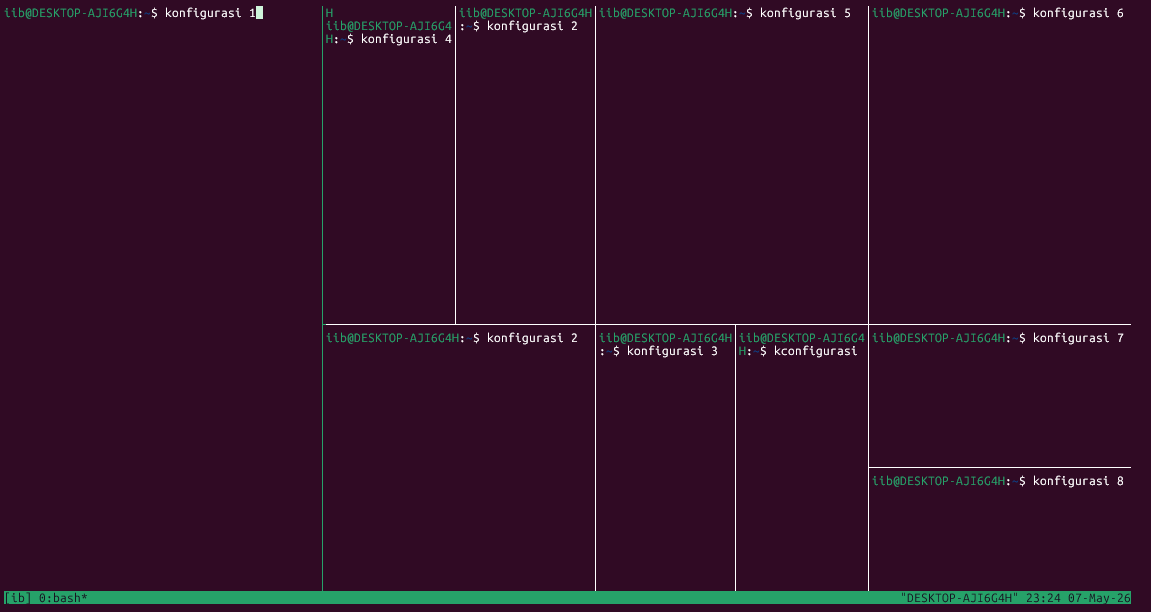
Ada masa dimana saking banyaknya membagi panel kesamping/kebawah membuat panel berantakan. Kombinasi ctrl+b kemudian spasi berfungsi untuk merubah komposisi panel menjadi lebih nyaman dan rapi. Hasilnya seperti gambar dibawah. By the way kombinasi ini bisa diulang-ulang hingga dirasa komposisi panel sudah cocok.
Click to reveal
Bisa jadi begini : 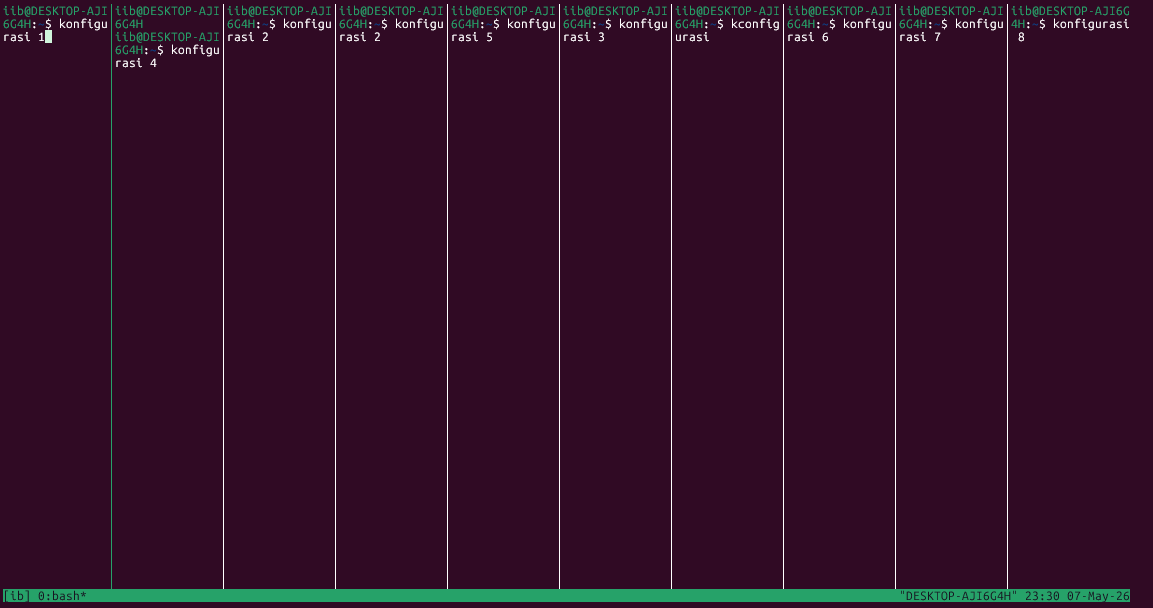
atau begini : 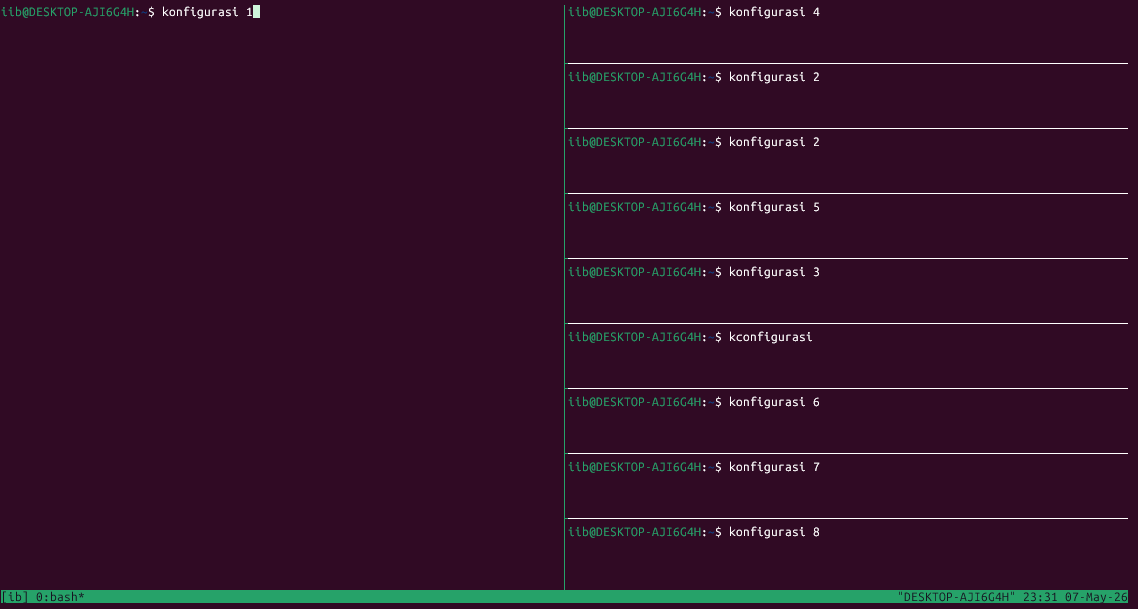
atau juga begini : 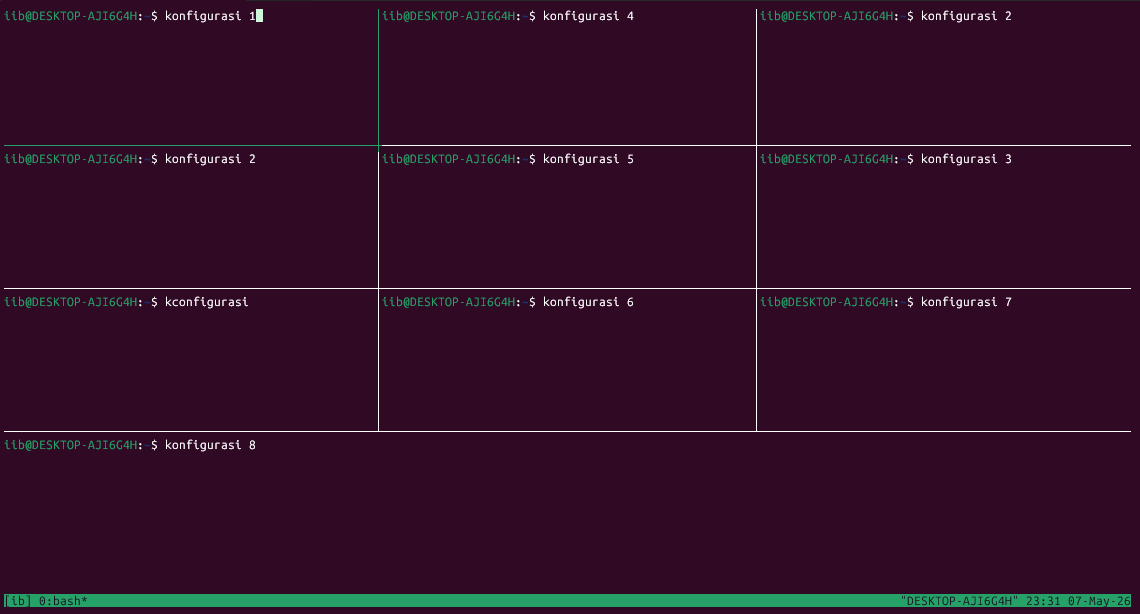
sesuai kenyamanan masing-masing
4. In and out panel ke panel
Sebetulnya sedikit aneh tapi menurut saya in and out mungkin bisa menjadi istilah yang cocok, tapi maafkan kalo tidak ya 😅. Tapi mungkin maksudnya bisa dijelaskan setelah melihat gambar di bawah ini.
Click to reveal
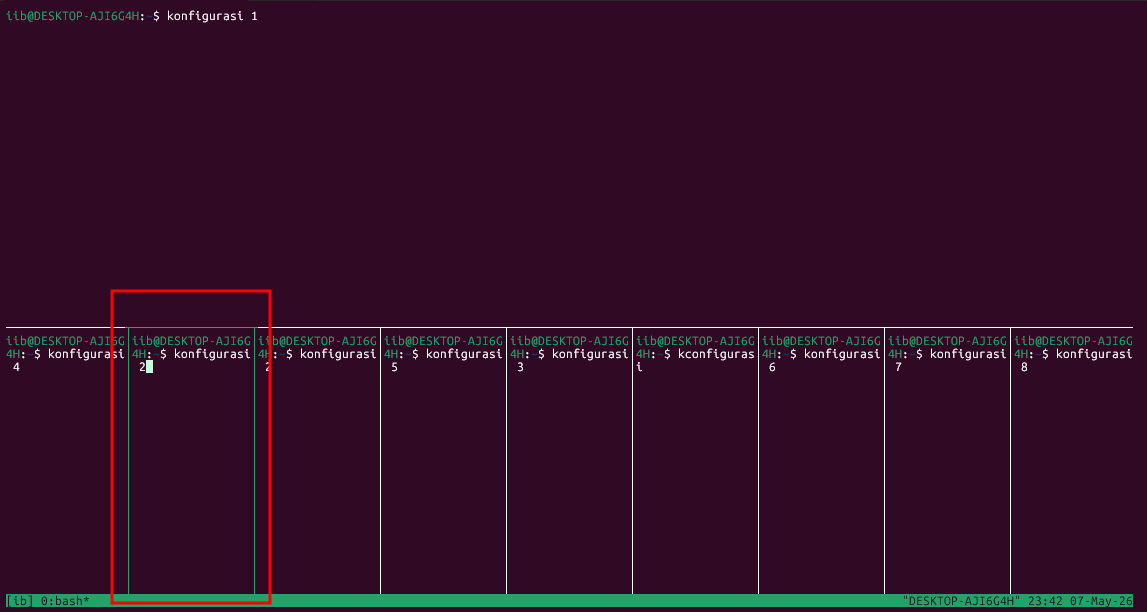
Anggap kita mau menulis di panel yang sudah saya tandai kotak merah. Tentu baru menulis sedikit aja pasti udah mentok dong karna ga luas (itu saya tulis konfigurasi 2 aja sempit). Nah in yang saya masuk kembali disini itu adalah masuk ke dalam salah satu panel agar lebih leluasa sedangkan out untuk kembali. Keduanya merupakan fungsi dari kombinasi antara ctrl+b + z . Berikut hasilnya :
Click to reveal
ctrl+b kemudian z in : 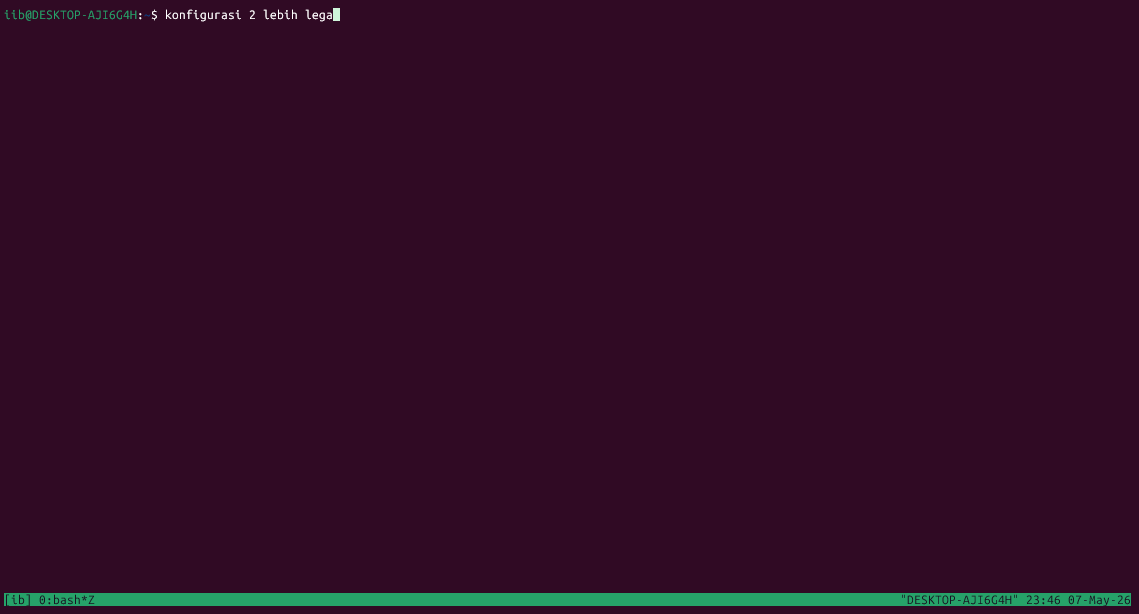
ctrl+b kemudian z untuk kembali : 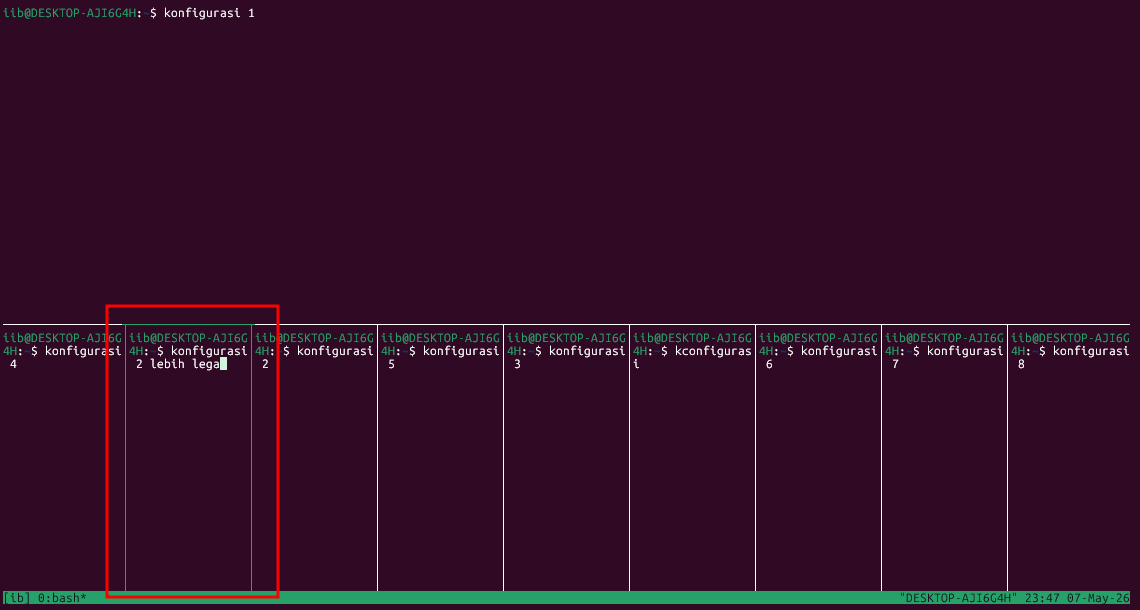
5. Menghapus/kill salah satu panel
Click to reveal
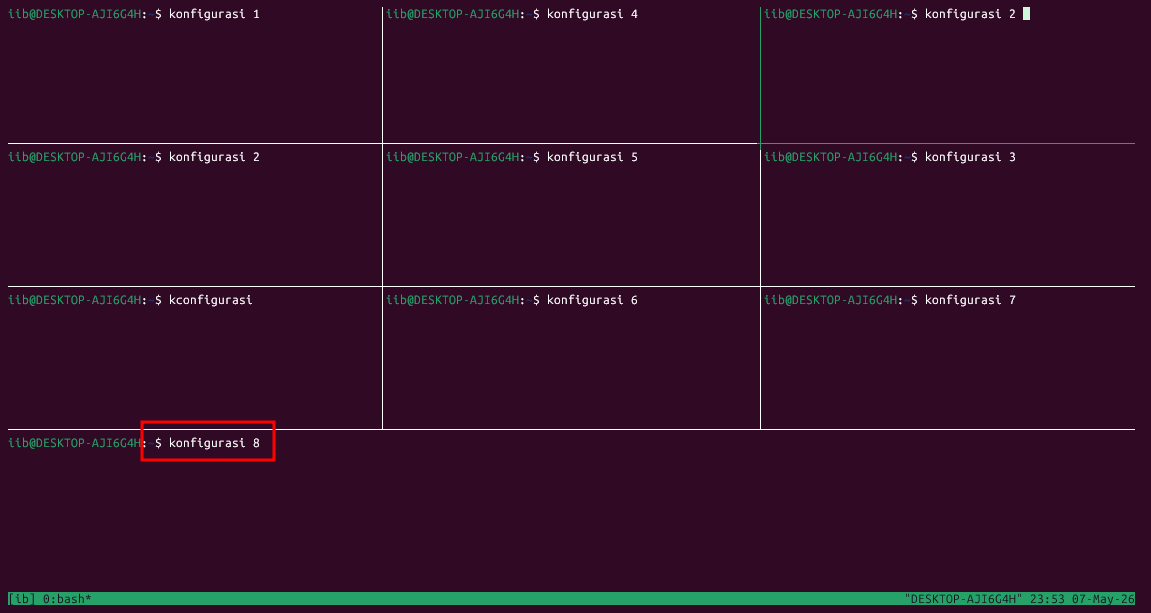
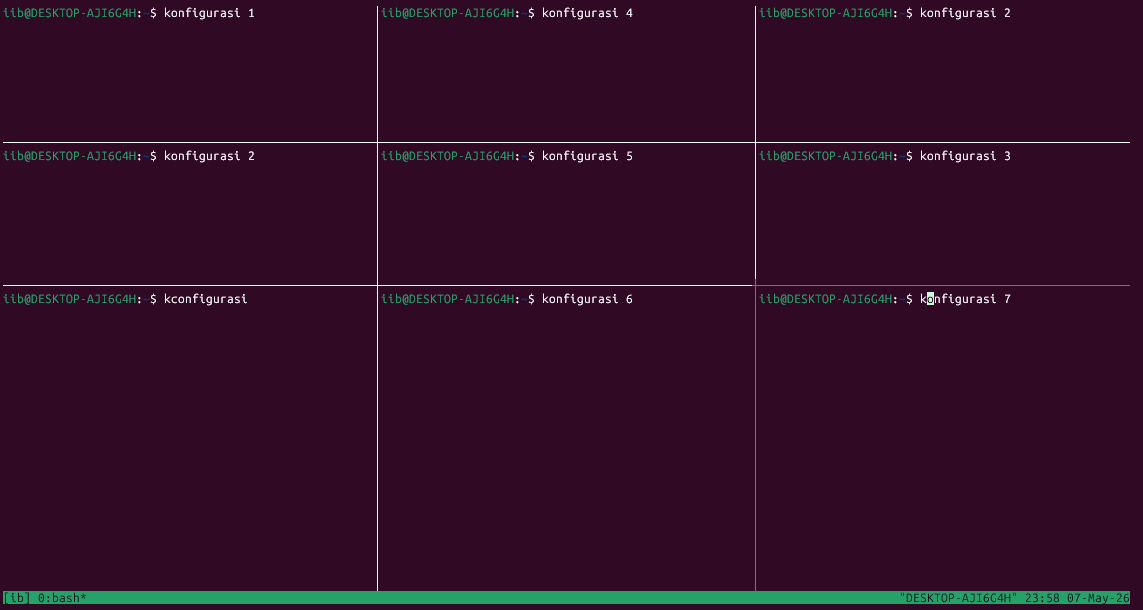
Panel konfigurasi 8 mau di hapus karena sudah tidak dipakai kembali. Bagaimana caranya? dengan ctrl+b kemdian x itu akan menghapus/kill panel yang mau dihapus. Ketika ingin menghapus akan ada dialog persetujuan kill-pane X? (y/n) tinggal setujui dengan y atau bila tidak jadi n . Hasilnya panel konfigurasi 8 sudah terhapus.
Click to reveal
6. Rangkuman
Sama seperti di tulisan sebelumnya, ini merupakan rangkuman command-command beserta fungsinya agar mungkin bisa disimpan pada notes para pembaca.
7. Penutup
Setelah mulai masuk ke fitur-fitur tmux untuk split panel, berpindah panel, hingga mengatur layout panel, udah berasa belum kalo tool ini enak banget dipakai buat kerja di terminal. Apalagi kalau udah mulai buka banyak panel sekaligus, tmux bisa bikin semuanya tetap rapi dan lebih nyaman dilihat.
Dan tentu saja… pembahasan tmux masih belum selesai sampai di sini. Masih fitur lainnya yang ingin saya bahas, namun akan sangat panjang tulisan ini bila saya habiskan pada part ini. Jadi pembahasannya bakal saya lanjut lagi di part berikutnya.
See you di part selanjutnya 👌