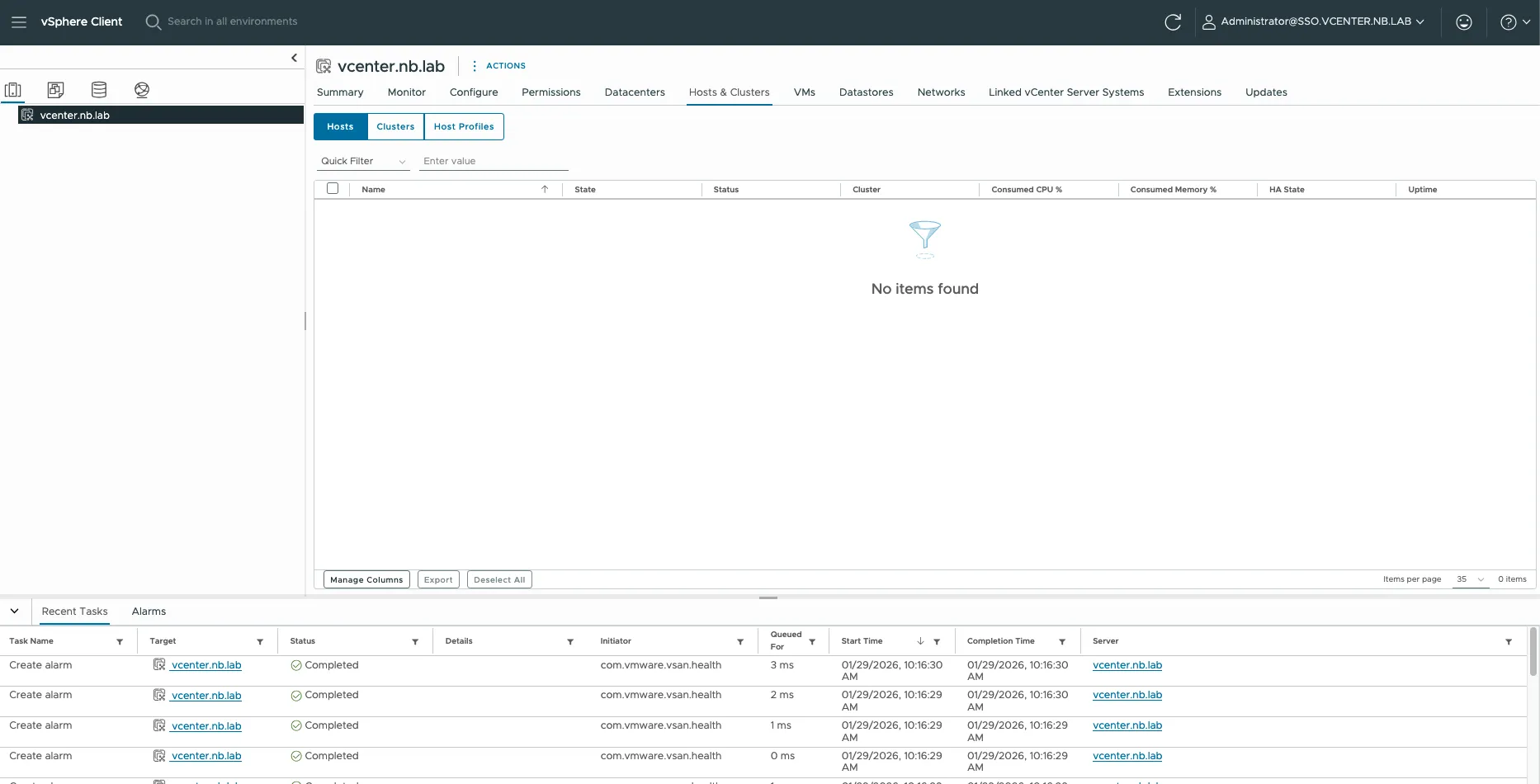
VMware vCenter Server adalah platform manajemen terpusat untuk lingkungan VMware vSphere. vCenter memungkinkan Anda mengelola beberapa host ESXi, membuat cluster, mengaktifkan fitur seperti vMotion, High Availability (HA), dan Distributed Resource Scheduler (DRS) dari satu antarmuka tunggal.
Dalam panduan ini, saya akan melakukan instalasi vCenter 8 pada host ESXi menggunakan UI Installer. Untuk mengikuti langkah ini, Anda memerlukan file ISO VCSA (vCenter Server Appliance).
Proses instalasi vCenter terbagi menjadi dua tahap utama:
Stage 1: Deploy: Melakukan deployment Virtual Machine vCenter ke dalam host ESXi.
Stage 2: Setup: Melakukan konfigurasi internal vCenter (NTP, SSO, dll).
Catatan: Tutorial ini dilakukan menggunakan macOS. Langkah-langkahnya mungkin sedikit berbeda jika Anda menggunakan Windows atau Linux, terutama pada bagian direktori installer.
Stage 1: Deploy vCenter Server
Langkah pertama adalah deploy appliance vCenter ke dalam server ESXi Anda.
Mount ISO & Jalankan Installer Mount file ISO VCSA yang sudah diunduh. Masuk ke direktori installer sesuai OS Anda. Untuk macOS, masuk ke:
cd vcsa-ui-installer/mac
./installer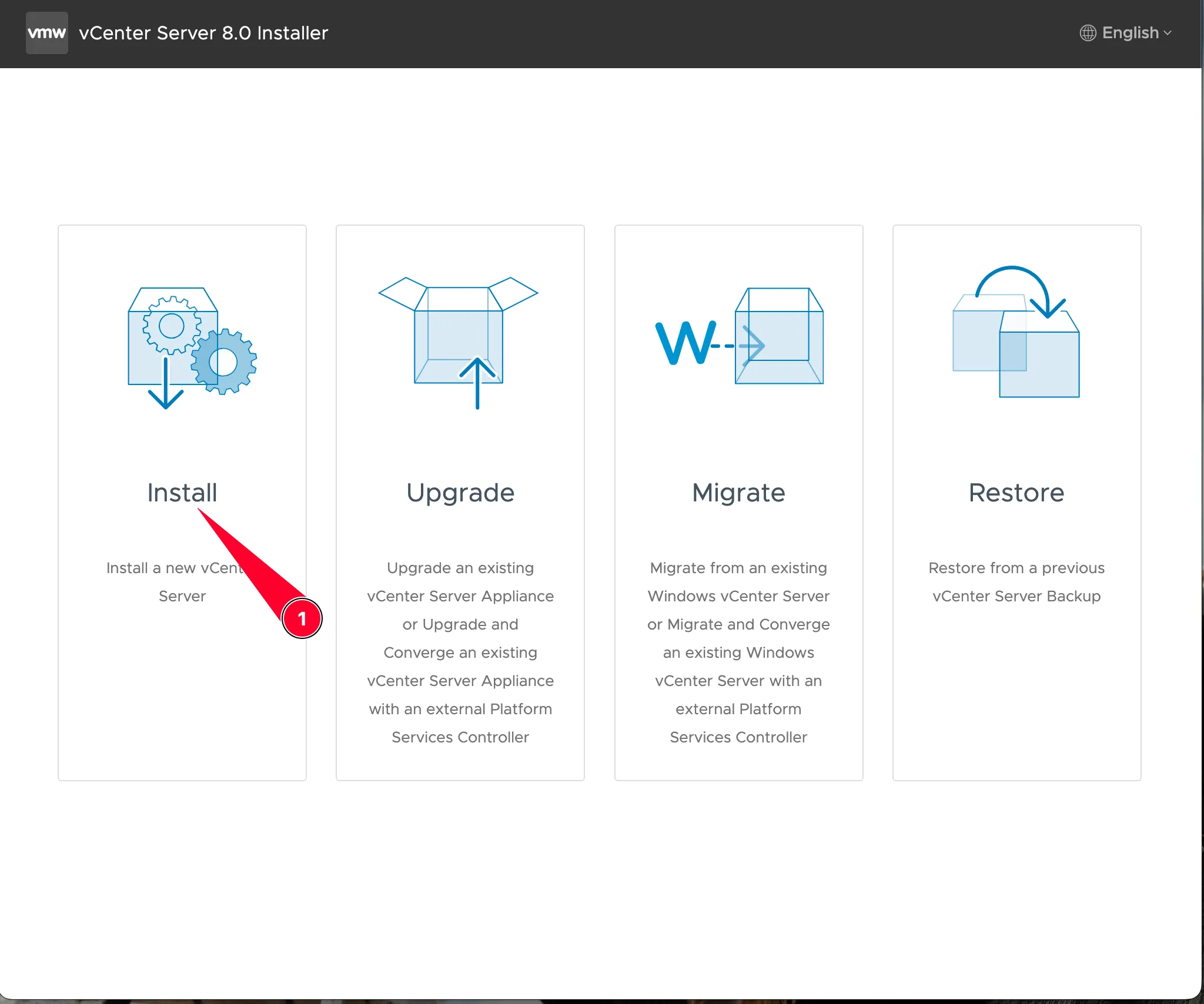
Pilih Metode Instalasi Setelah jendela installer muncul, pilih menu Install untuk memulai instalasi baru.
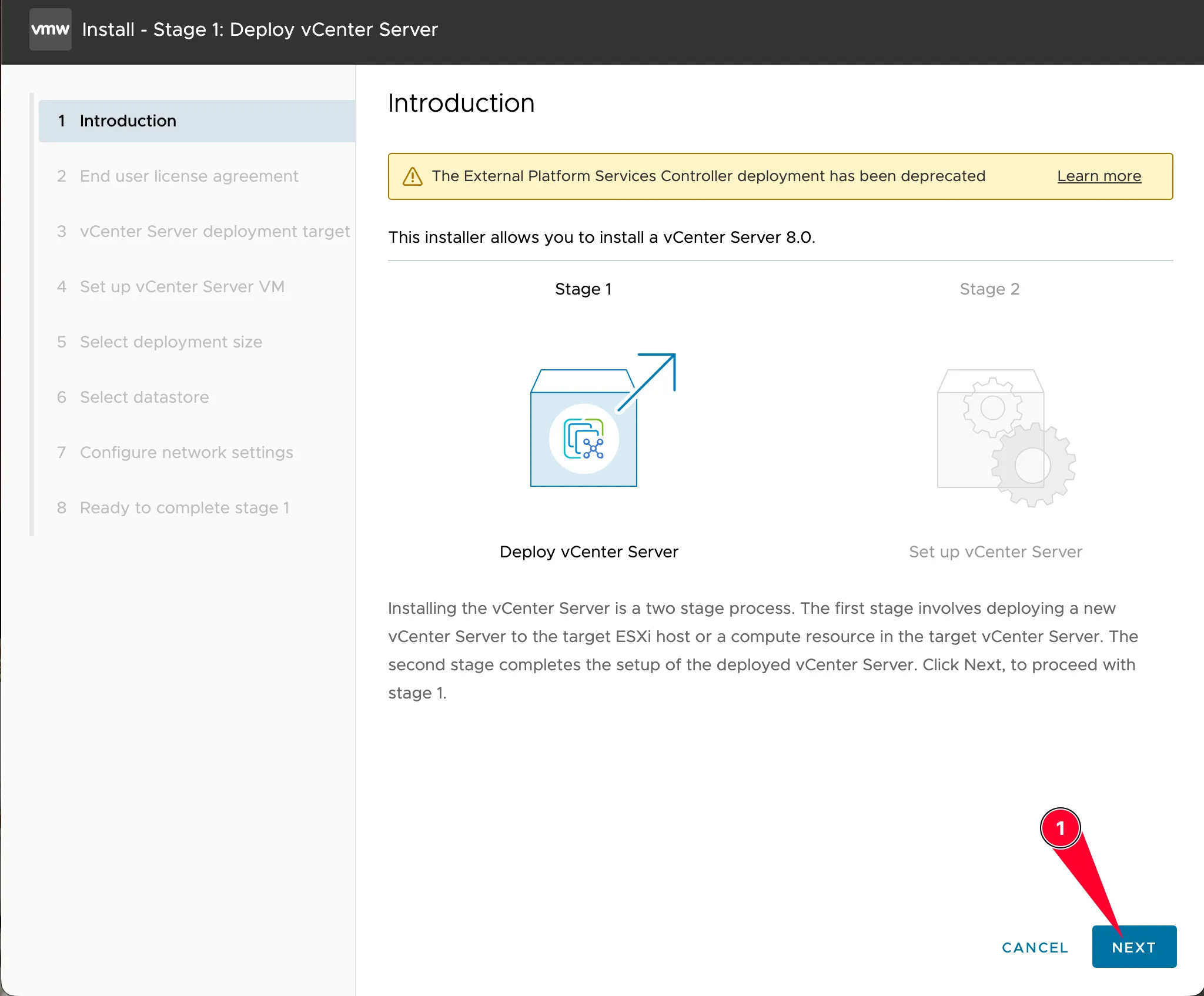
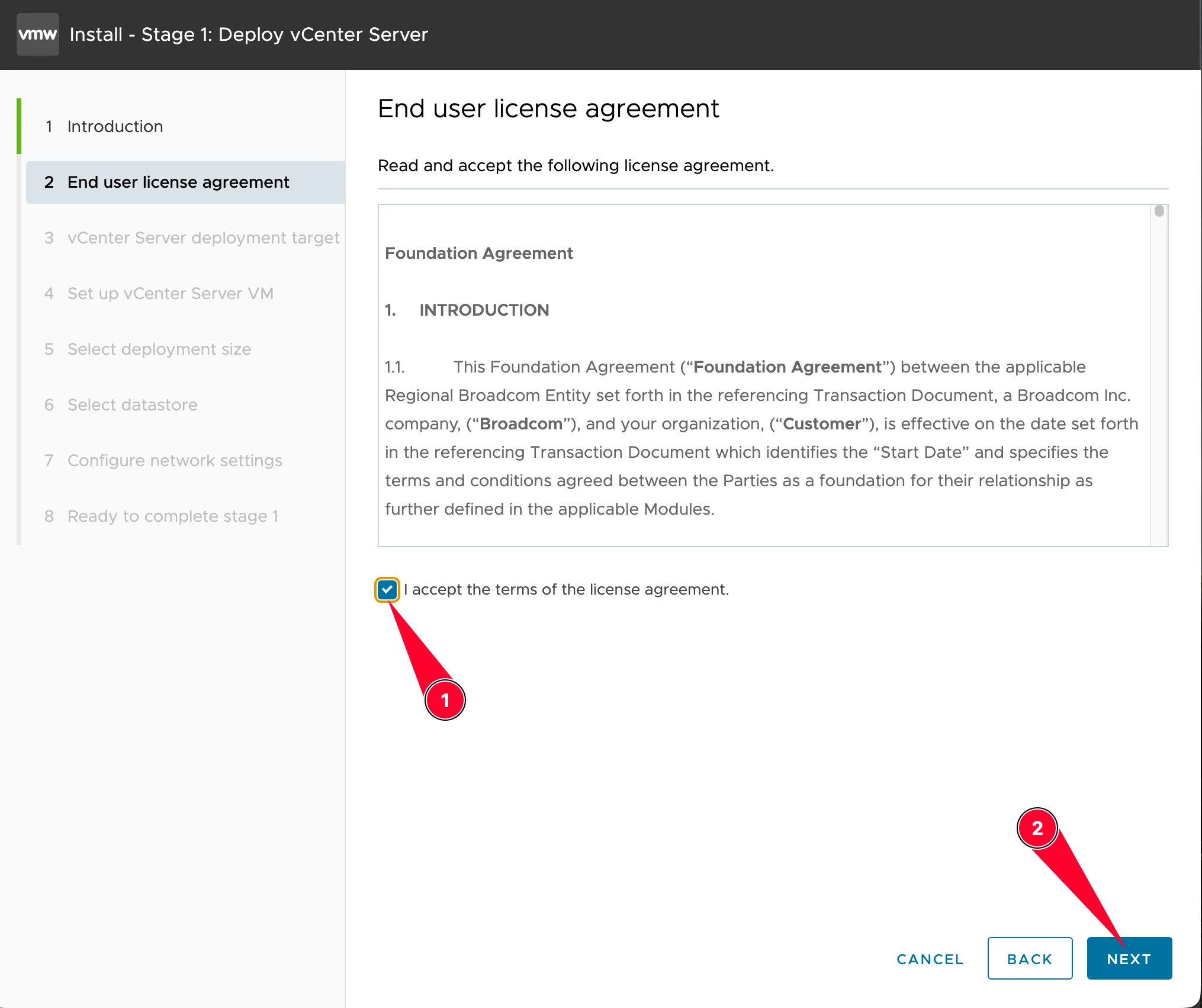
Introduction & License Agreement Klik Next pada bagian introduksi. Baca dan centang "I accept the terms of the license agreement" pada bagian EULA, lalu klik Next.
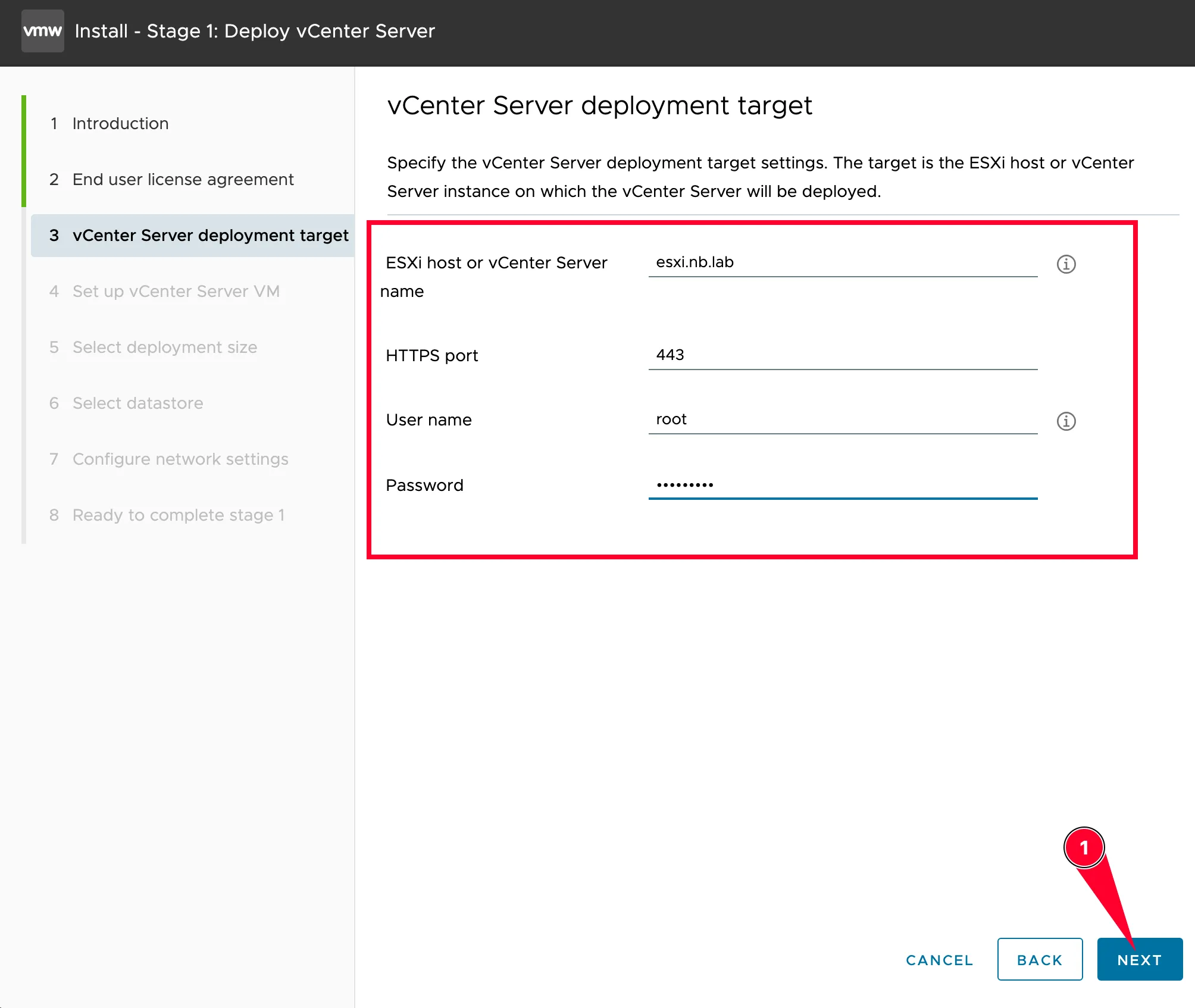
vCenter Server Deployment Target Masukkan informasi host ESXi yang akan menjadi tempat vCenter ini berjalan.
ESXi host name:
esxi.nb.lab(Sesuaikan dengan IP/FQDN host Anda)User name:
rootPassword: (Password root ESXi Anda)
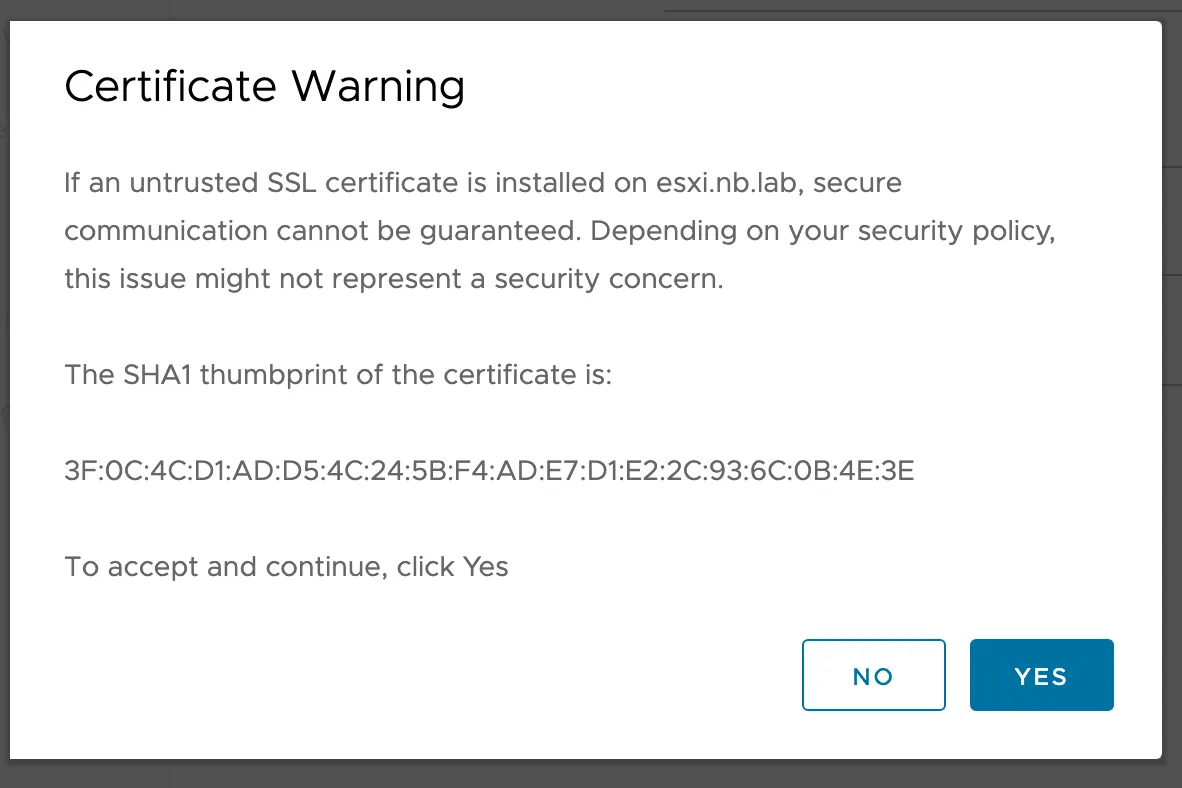
Certificate Warning Jika muncul peringatan sertifikat (self-signed), klik YES untuk melanjutkan.
Set up vCenter Server VM Tentukan nama VM dan password untuk user root vCenter Appliance Anda.
VM name:
VMware vCenter ServerRoot password: (Tentukan password baru untuk OS vCenter)

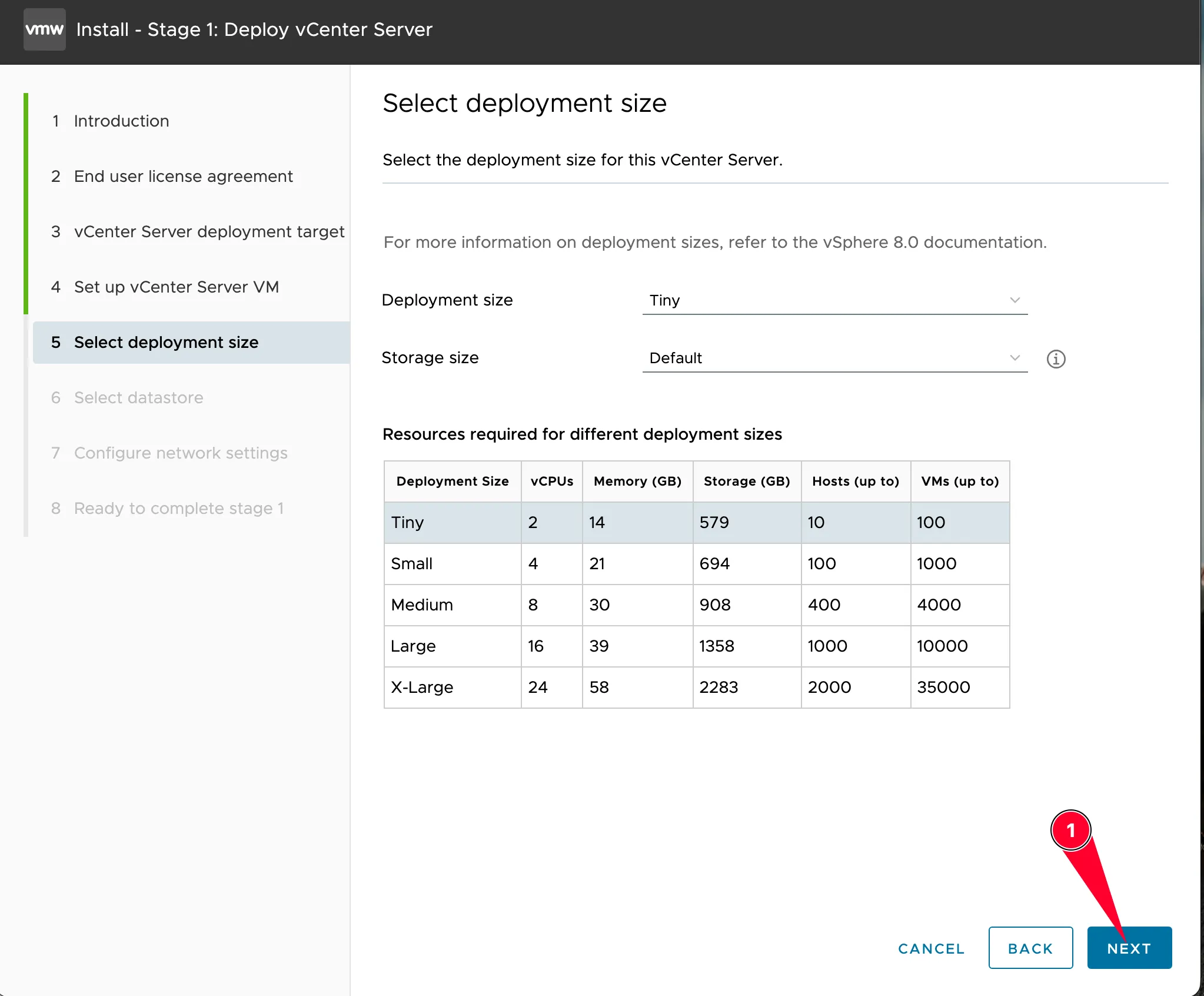
Select Deployment Size Pilih ukuran vCenter sesuai dengan kebutuhan lab/produksi Anda. Untuk keperluan lab kecil, saya memilih Tiny (2 vCPU, 14GB RAM).
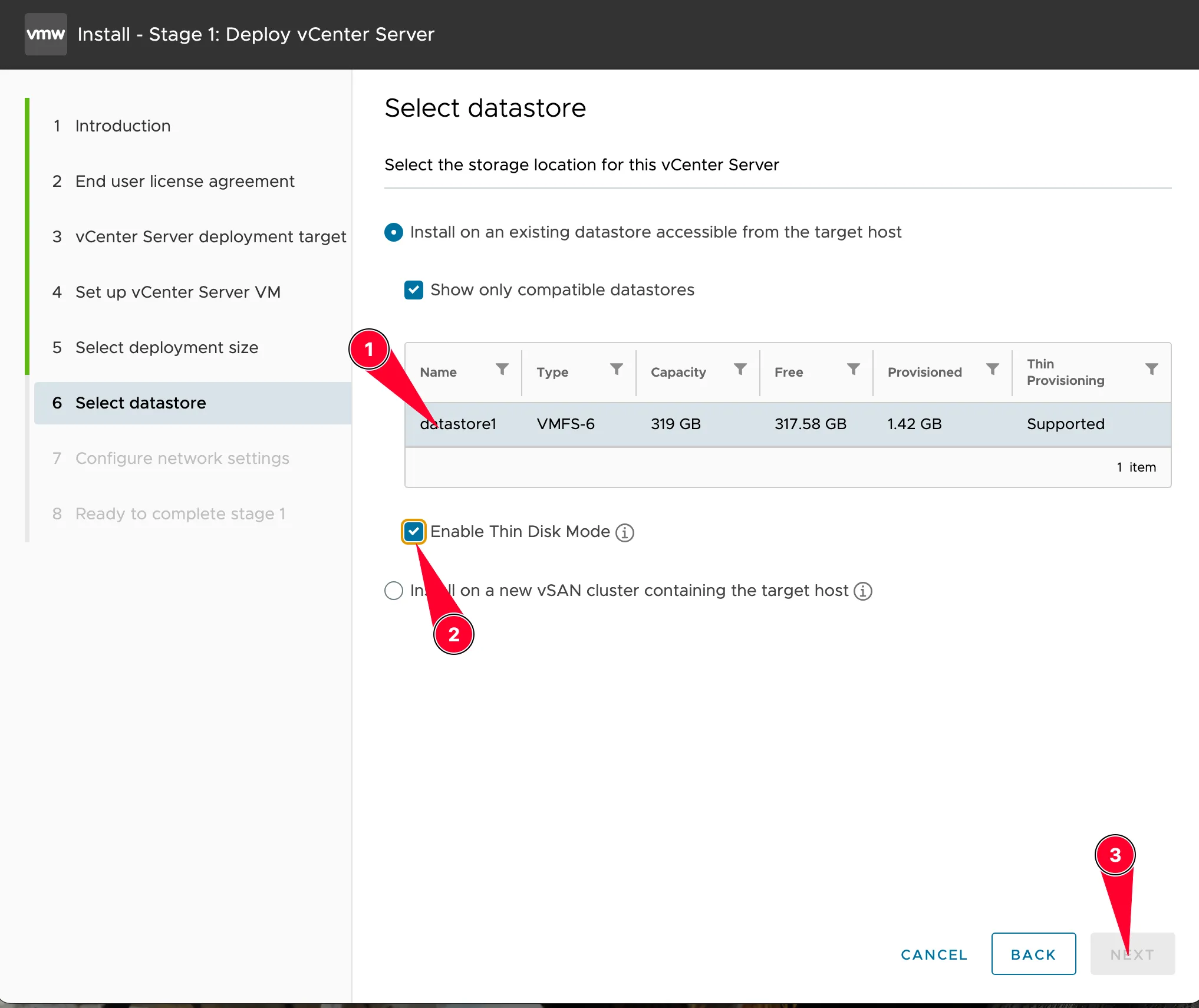
Select Datastore Pilih tempat penyimpanan (storage). Saya mengaktifkan Thin Disk Mode agar vCenter hanya mengambil kapasitas storage yang benar-benar digunakan saja, tidak langsung memesan seluruh ukuran disk di awal.
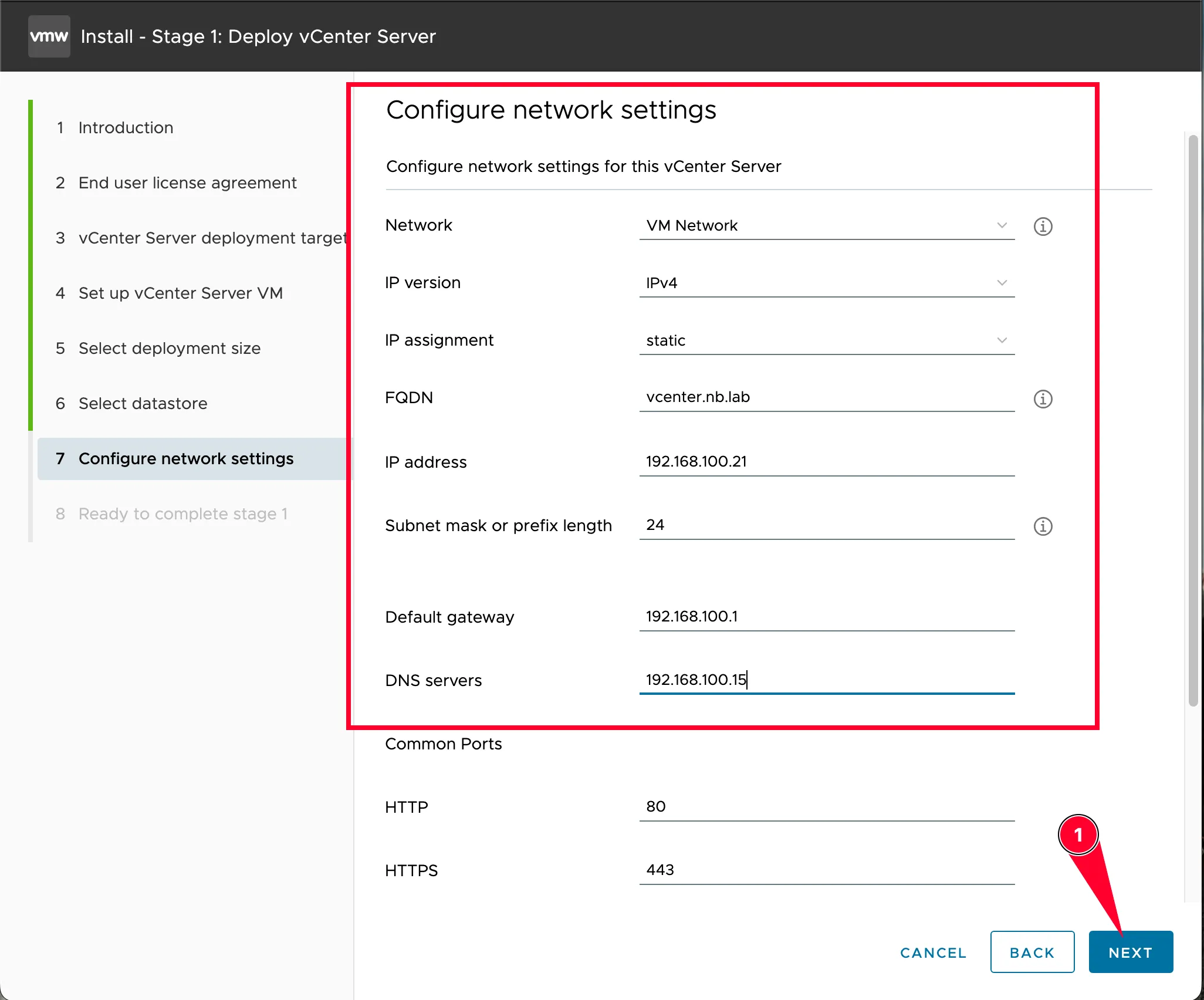
Configure Network Settings Ini adalah bagian krusial. Pastikan FQDN sudah terdaftar di DNS Server Anda agar proses instalasi tidak stuck.
FQDN:
vcenter.nb.labIP Address:
192.168.100.21DNS Server:
192.168.100.15
Tips: Saya menggunakan fitur DNS Rewrite di AdGuard Home untuk pemetaan FQDN ke IP lokal.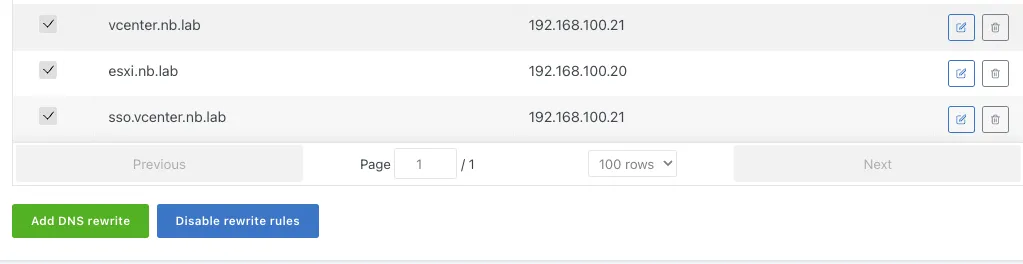
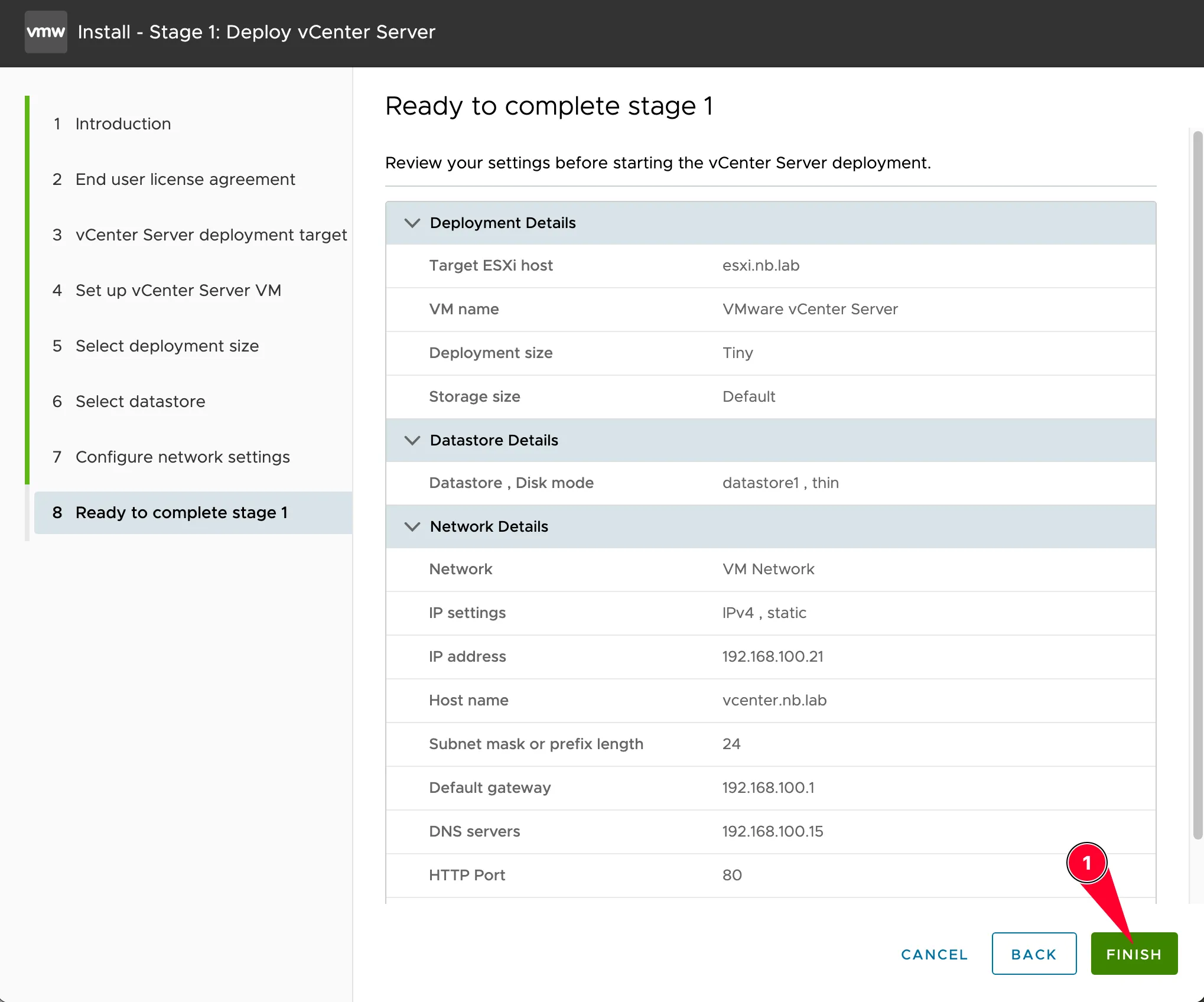
Finish Stage 1 Tinjau kembali semua pengaturan. Jika sudah sesuai, klik Finish dan tunggu proses deployment hingga 100%.
Stage 2: Setup vCenter Server
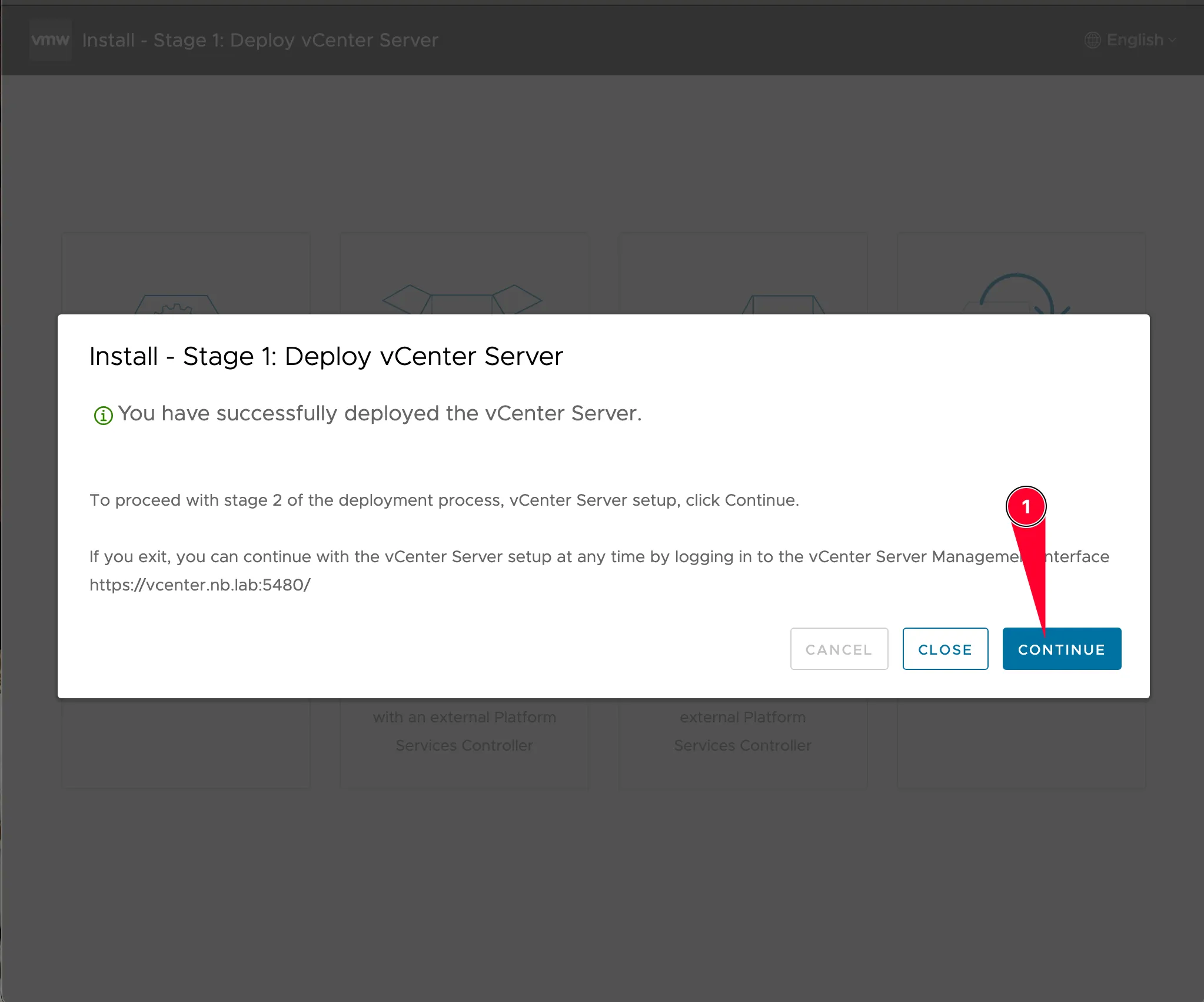
Setelah Stage 1 selesai dengan sukses, klik Continue untuk masuk ke tahap konfigurasi.
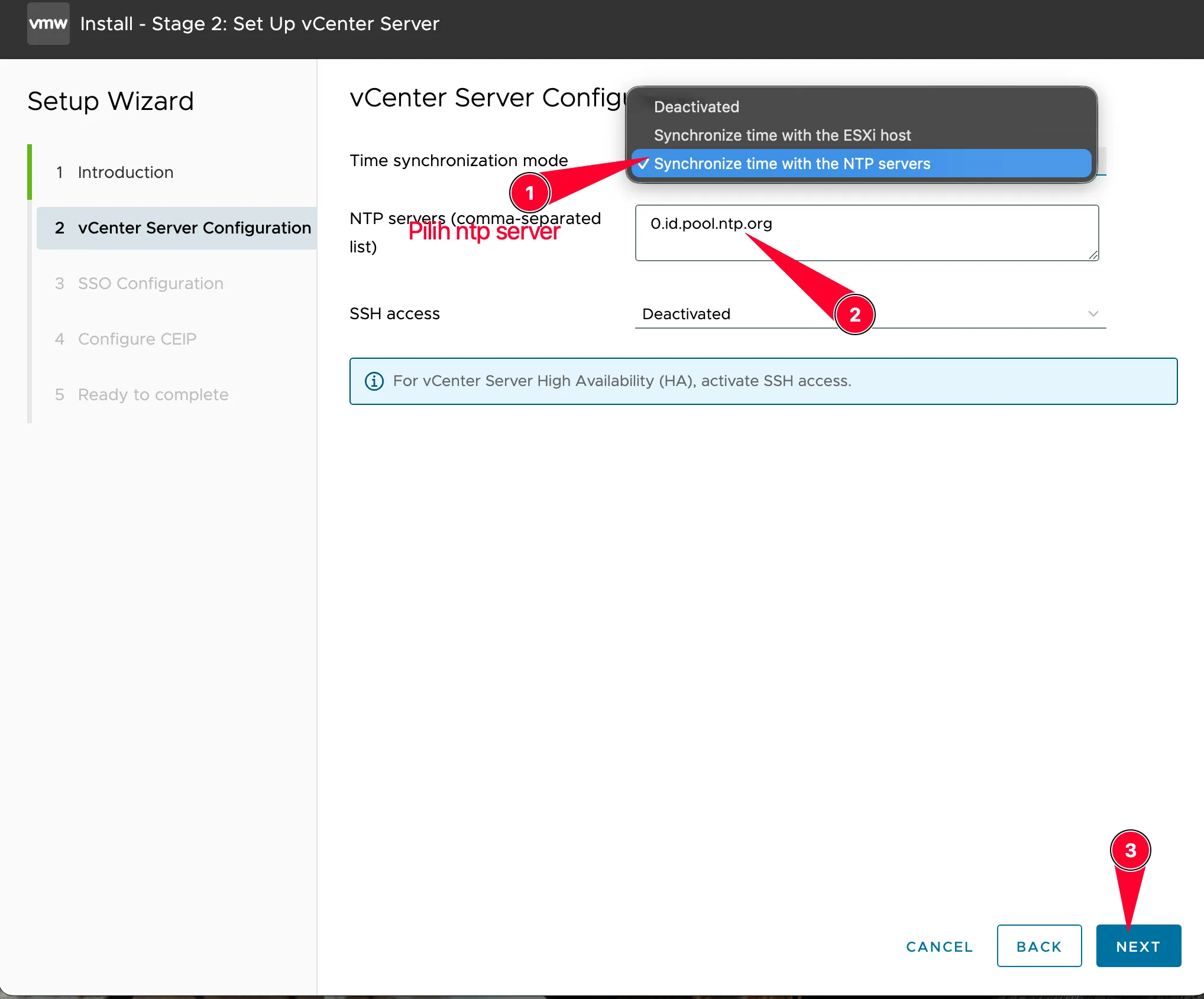
vCenter Server Configuration Atur sinkronisasi waktu. Sangat disarankan untuk menggunakan NTP server agar log dan sertifikat valid.
Time synchronization mode:
Synchronize time with the NTP serversNTP Servers:
0.id.pool.ntp.org(NTP pool Indonesia)SSH Access:
Deactivated(Bisa diaktifkan nanti jika perlu)
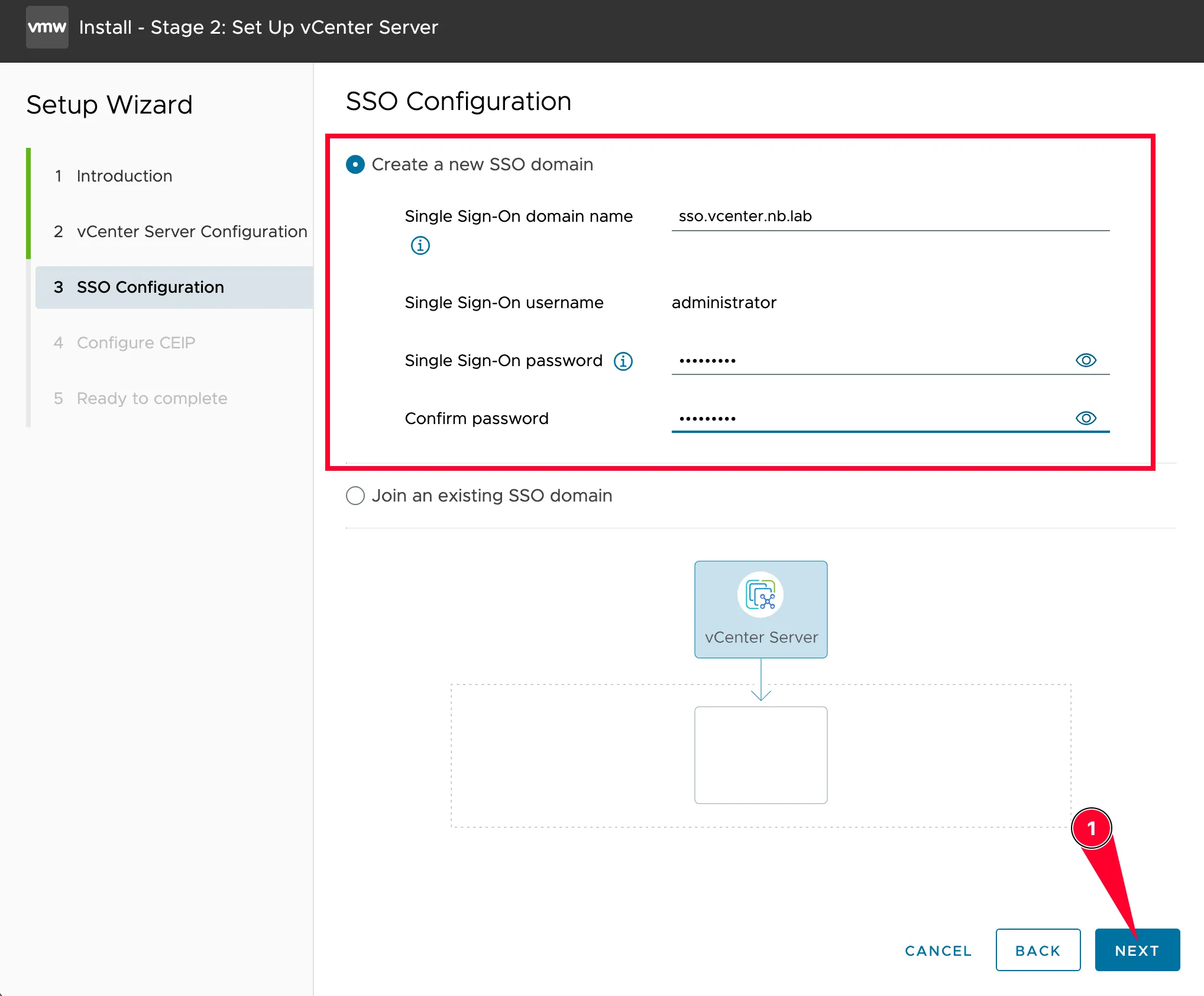
SSO Configuration Buat domain Single Sign-On (SSO) baru. Ini digunakan untuk login ke dashboard vCenter.
Single Sign-On domain name:
vsphere.local(atau custom sepertisso.vcenter.nb.lab)Username:
administratorPassword: (Tentukan password login admin vCenter)
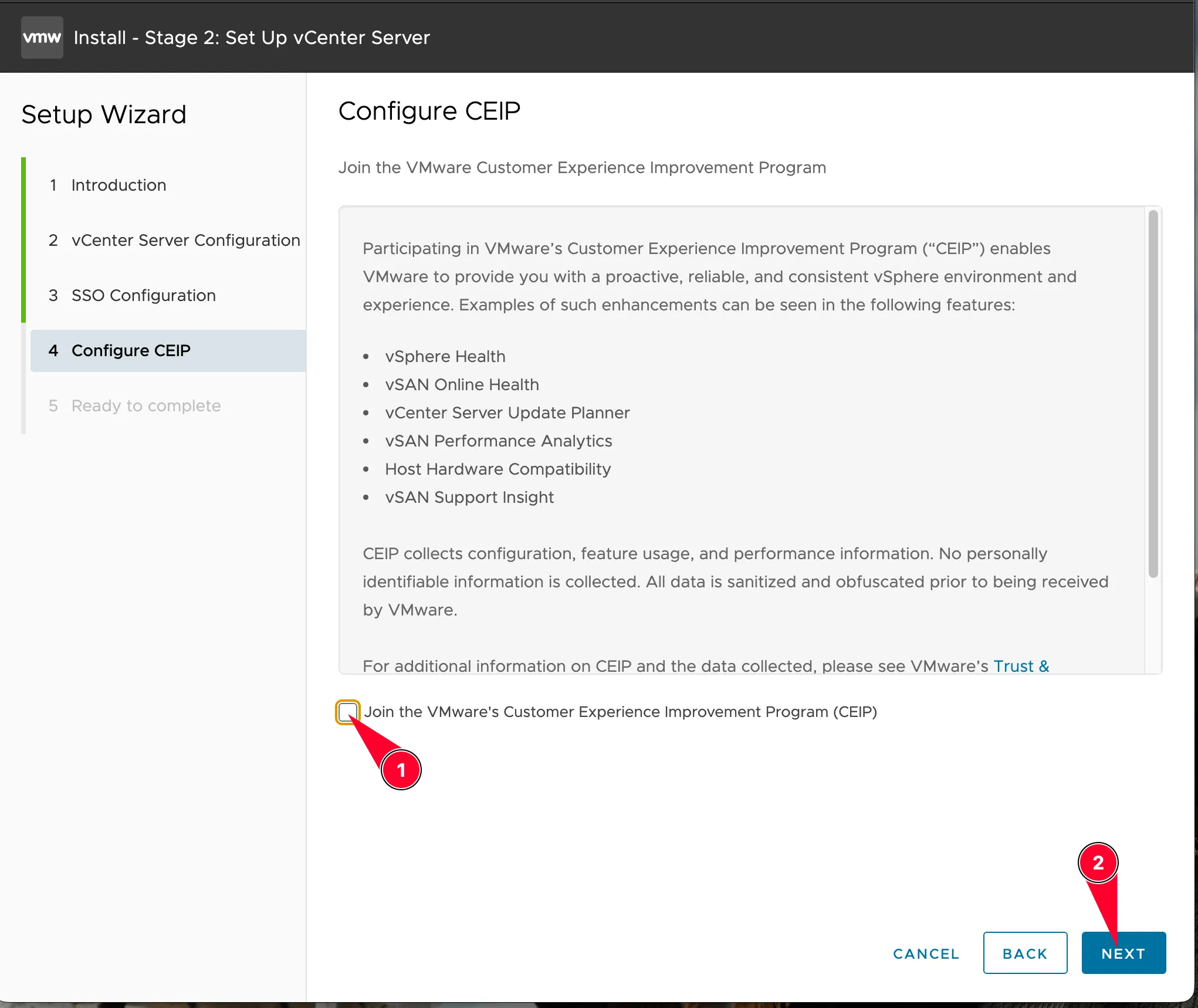
Configure CEIP VMware Customer Experience Improvement Program. Bagian ini opsional, Anda bisa mematikan centangnya jika tidak ingin mengirimkan data penggunaan ke VMware.
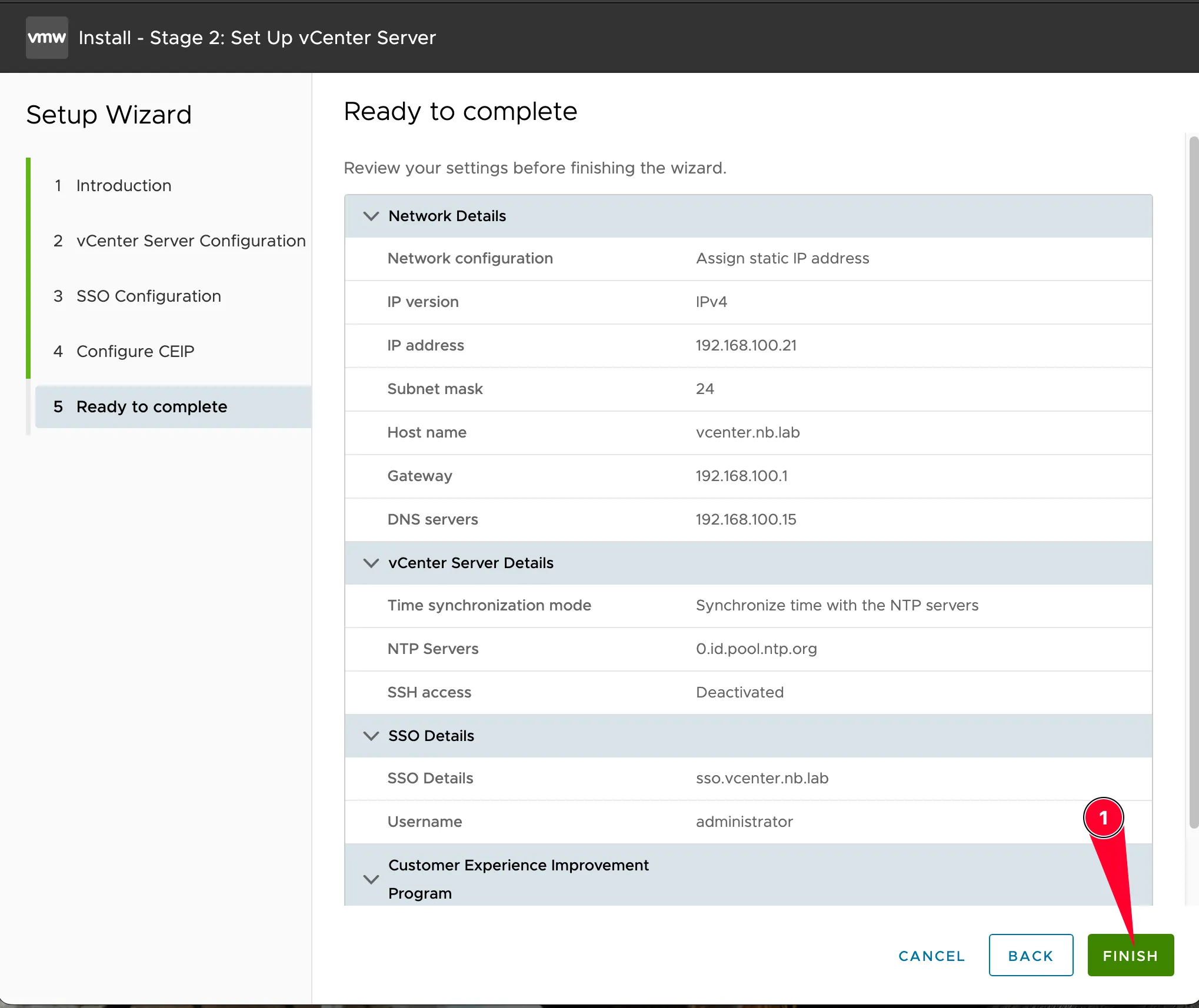
Finalize Setup Klik Finish. Akan muncul peringatan bahwa proses ini tidak bisa dihentikan setelah dimulai. Klik OK.
Selesai
Tunggu proses setup hingga selesai (100%). Setelah berhasil, Anda akan melihat pesan "Install - Stage 2: Complete".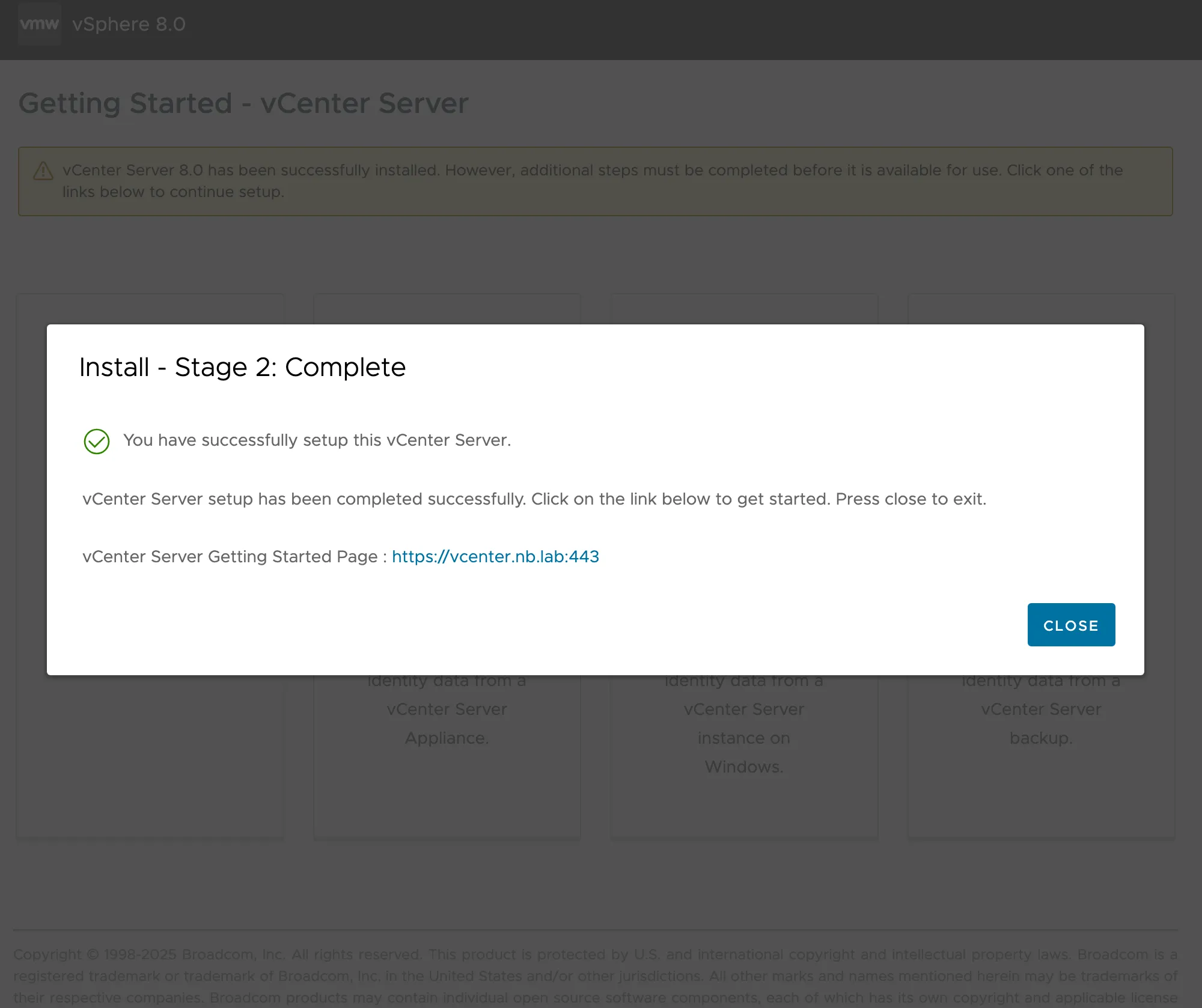
Untuk mengelola server, Anda sekarang dapat membuka browser dan mengakses: https://vcenter.nb.lab (atau IP yang Anda set tadi).
Login menggunakan credentials yang sudah dibuat:
Username:
administrator@sso.vcenter.nb.lab(sesuaikan dengan domain SSO Anda)Password: (Password SSO Anda)
Sekarang vCenter Anda sudah siap digunakan untuk mengelola infrastruktur vSphere secara terpusat!