


ESXi merupakan Type-1 Hypervisor dari VMware yang berjalan langsung di atas hardware server tanpa memerlukan sistem operasi tambahan. Sayangnya, semenjak rilis ESXi 6.7, VMware secara resmi menghentikan dukungan untuk kartu jaringan (NIC) kelas konsumen, terutama buatan Realtek.
Jika kalian mencoba melakukan instalasi pada perangkat (seperti Mini PC atau Motherboard murah) yang hanya memiliki NIC Realtek, kalian akan menemui error "No Network Adapters" seperti ini:
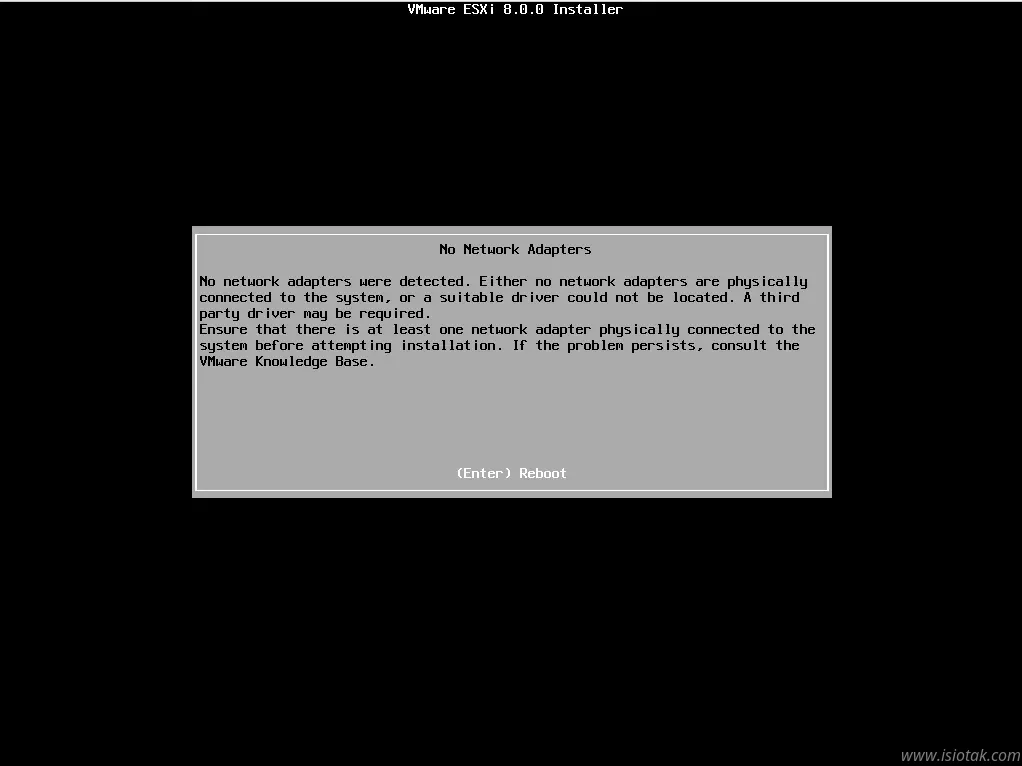
Kebanyakan NIC yang didukung secara native oleh VMware adalah NIC high-end milik Intel atau Broadcom. Namun, berkat dukungan dari komunitas, kita dapat melakukan "Inject" driver community kedalam file update depot untuk build custom ISO yang menyertakan dukungan untuk NIC kita.
Dalam panduan ini, saya menggunakan Asrock X300 yang secara default menggunakan chip Realtek RTL8111H.

Preparation
Sebelum mulai, pastikan kalian menyiapkan bahan-bahan berikut:
PowerShell: Wajib! Untuk menjalankan PowerCLI. Jika menggunakan Linux/macOS, silakan instal
pwshmelalui referensi berikutPython 3.12: Versi terbaru PowerCLI membutuhkan Python untuk memproses Image Builder.
PowerCLI: Kumpulan modul PowerShell untuk mengotomatiskan environment VMware vSphere.
Offline Bundle (Depot): File update ESXi (format
.zip) yang bisa diunduh dari portal Broadcom.Network Driver Realtek: File
.zipberisi component driver.
Unduh Driver Realtek
Broadcom sekarang menyediakan "Flings" atau driver community secara resmi untuk beberapa perangkat.
Kunjungi portal dukungan Broadcom dan cari bagian Community Networking Driver for ESXi.
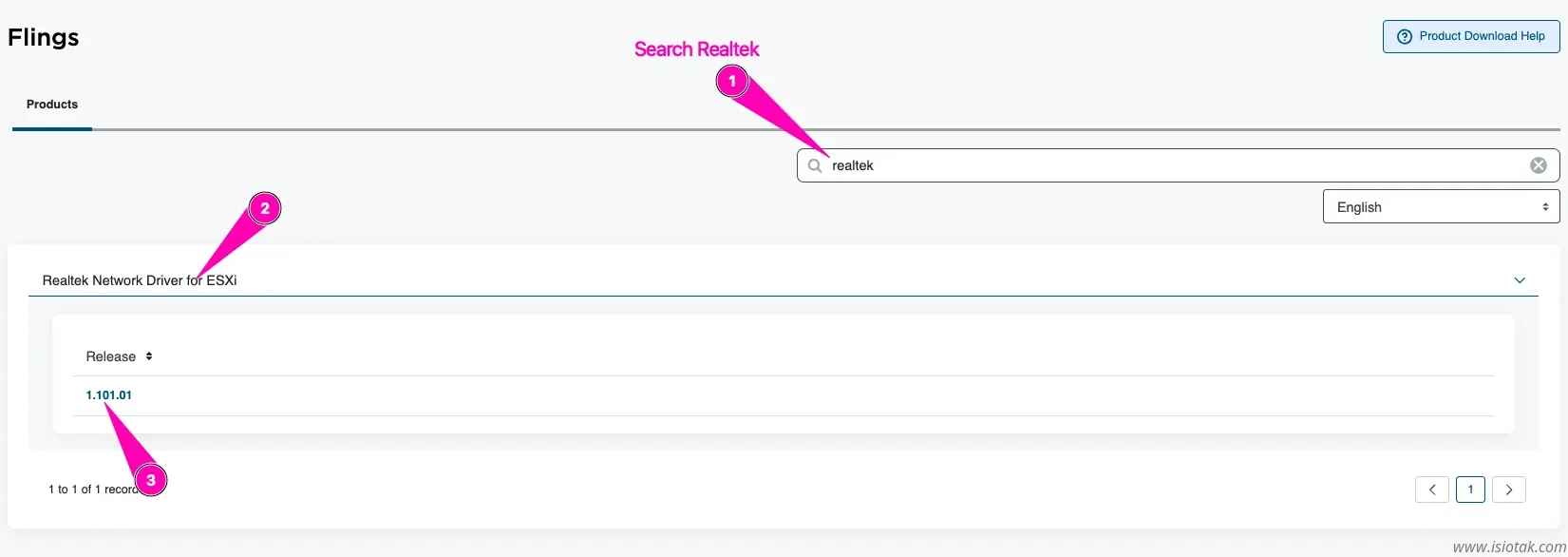
Unduh file
.zipdriver
Instalasi PowerCLI
PowerCLI adalah command-line interface yang sangat kuat untuk mengelola infrastruktur VMware. Sejak akuisisi oleh Broadcom, nama paketnya kini berubah menjadi VCF.PowerCLI.
Pastikan anda menggunakan powershell
Install modul dari PowerShell Gallery:
Install-Module -Name VCF.PowerCLI -Repository PSGallery -Scope CurrentUser
# Pilih [A] Yes to All jika muncul peringatan untrusted repository
Verifikasi instalasi:
Get-Module -Name VCF.PowerCLI -ListAvailable
Build Custom ISO ESXi
Langkah ini adalah bagian terpenting di mana kita menggabungkan OS standar dengan driver Realtek.
Persiapan Direktori: Kumpulkan semua file dalam satu folder.
# Struktur file yang dibutuhkan
.
├── VMware-ESXi-8.0U3f-24784735-depot.zip             # Base OS
├── VMware-Re-Driver_1.101.01-5vmw.800.1.0...zip     # Realtek Driver
Konfigurasi Python Backend: PowerCLI membutuhkan Python sebagai mesin pengolah. Gunakan virtual environment agar tidak mengganggu sistem.
python3.12 -m venv venv
source venv/bin/activate
pip install --upgrade pip
pip install six lxml psutil pyopenssl

# melihat path python
which python

# Set path Python di PowerCLI (Sesuaikan path-nya dengan )
Set-PowerCLIConfiguration -PythonPath /home/user/vmware/venv/bin/python3.12 -Scope User -Confirm:$false
Eksekusi Build: Jalankan perintah berikut untuk menghasilkan file
.iso. Script ini secara otomatis akan mengambil versi base image dan menyisipkan komponen driver ke dalam spesifikasi perangkat lunak.
# 1. Definisi Path secara otomatis berdasarkan direktori aktif (PWD)
$currentDir = $PWD.Path
$ESXIBaseImagePath = Join-Path $currentDir "VMware-ESXi-8.0U3f-24784735-depot.zip" # Sesuaikan
$ESXIDriverPaths = @(Join-Path $currentDir "VMware-Re-Driver_1.101.01-5vmw.800.1.0.20613240.zip") # Sesuaikan
$ESXICustomIsoSpec = Join-Path $currentDir "esx-8.0U3f-realtek.spec"
$ESXICustomIsoPath = Join-Path $currentDir "esx-8.0U3f-realtek.iso"

# 2. Ambil Base Image Version
Write-Host -Foreground cyan "Processing ESXi Base Image..."
$ESXIBaseImageVersion = (Get-DepotBaseImages -Depot $ESXIBaseImagePath).Version

# 3. Build list of Components dari Driver
$components = @{}
foreach ($ESXIDriver in $ESXIDriverPaths) {
    Write-Host -Foreground cyan "Processing ESXi Driver $ESXIDriver ..."
    $compData = Get-DepotComponents -Depot $ESXIDriver
    foreach ($c in $compData) {
        $components[$c.Name] = $c.Version
    }
}

# 4. Buat Software Spec file (JSON)
$spec = [ordered] @{
    base_image = @{
        version = $ESXIBaseImageVersion
    }
    components = $components
}
$spec | ConvertTo-Json | Set-Content -Path $ESXICustomIsoSpec

# 5. Gabungkan semua depot untuk pembuatan ISO
$allDepots = $ESXIDriverPaths + $ESXIBaseImagePath

# 6. Eksekusi pembuatan ISO
Write-Host -Foreground green "`nCreating Custom ESXi ISO: $ESXICustomIsoPath ...`n"
New-IsoImage -Depots $allDepots -SoftwareSpec $ESXICustomIsoSpec -Destination $ESXICustomIsoPath
Keterangan: Script di atas akan menghasilkan file .spec (konfigurasi JSON) yang memberi tahu New-IsoImage komponen mana saja yang harus dimasukkan ke dalam file ISO akhir.
Membuat Bootable dengan Ventoy
Daripada menggunakan Rufus atau Etcher yang menghapus seluruh data USB setiap kali burn ISO, saya lebih menyarankan Ventoy. Kalian cukup menginstal Ventoy sekali, lalu tinggal copy-paste file ISO ke dalam flashdisk.
Ekstrak Ventoy dan jalankan perintah instalasi ke USB Anda:
# Perhatikan: Ganti /dev/sdX dengan drive USB Anda yang benar (cek via lsblk)
sudo ./Ventoy2Disk.sh -i -g /dev/sdX
Mount partisi Ventoy dan salin file ISO kustom Anda:
sudo mount /dev/sdb1 /mnt/ventoy
sudo cp esx-8.0U3f-realtek.iso /mnt/ventoy/
sudo umount /mnt/ventoy
Finish
Sekarang kalian tinggal melakukan booting ke flashdisk tersebut pada perangkat yang akan dipasangkan VMware EXSi. Proses instalasi akan berjalan mulus tanpa error "No Network Adapters", dan ESXi akan mengenali NIC Realtek bawaan motherboard kalian.

Dengan cara ini, kita tidak perlu membeli kartu jaringan tambahan berbasis Intel yang mahal atau menghabiskan slot PCIe pada PC berukuran kecil.