


Setelah proses instalasi vCenter Server selesai, langkah selanjutnya adalah memasukkan host ESXi ke dalam manajemen vCenter. Tanpa adanya host, vCenter hanyalah sebuah "wadah kosong". Dengan menambahkan host, kita bisa mulai melakukan manajemen terpusat, membuat cluster, hingga mengatur resource pool.
Jika kalian belum melakukan instalasi vCenter, kalian bisa merujuk pada artikel sebelumnya: Instalasi vCenter Server 8 di ESXi.
Berikut adalah langkah-langkah untuk menambahkan host ESXi ke vCenter:
1. Masuk ke Inventory
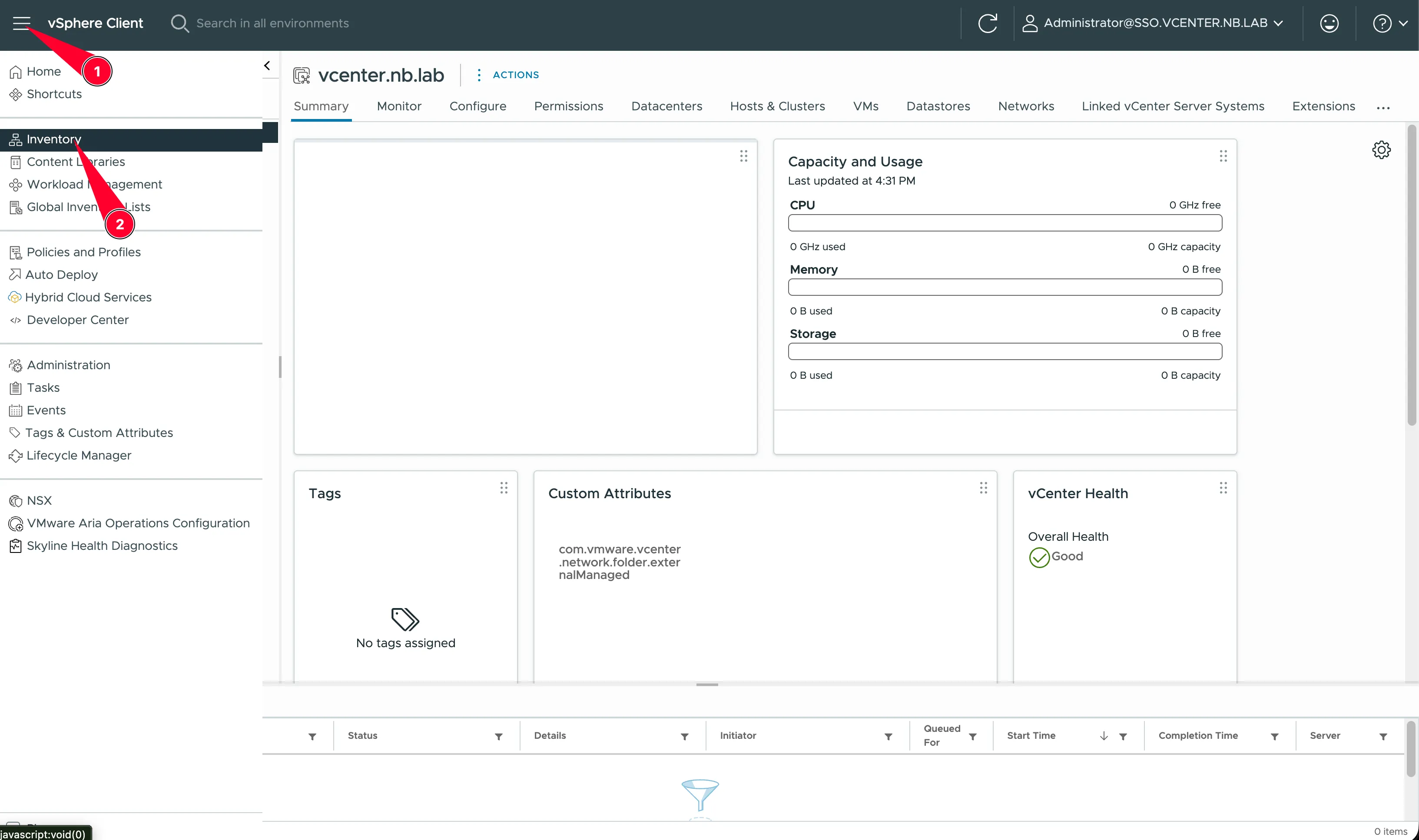
Login ke vSphere Client menggunakan akun administrator (misal: administrator@vsphere.local). Klik pada ikon Menu di pojok kiri atas, lalu pilih Inventory.
2. Membuat Datacenter Baru
Sebelum menambahkan host, kita harus membuat Datacenter. Datacenter adalah wadah logis tingkat tertinggi yang mengelompokkan host, jaringan, dan penyimpanan.
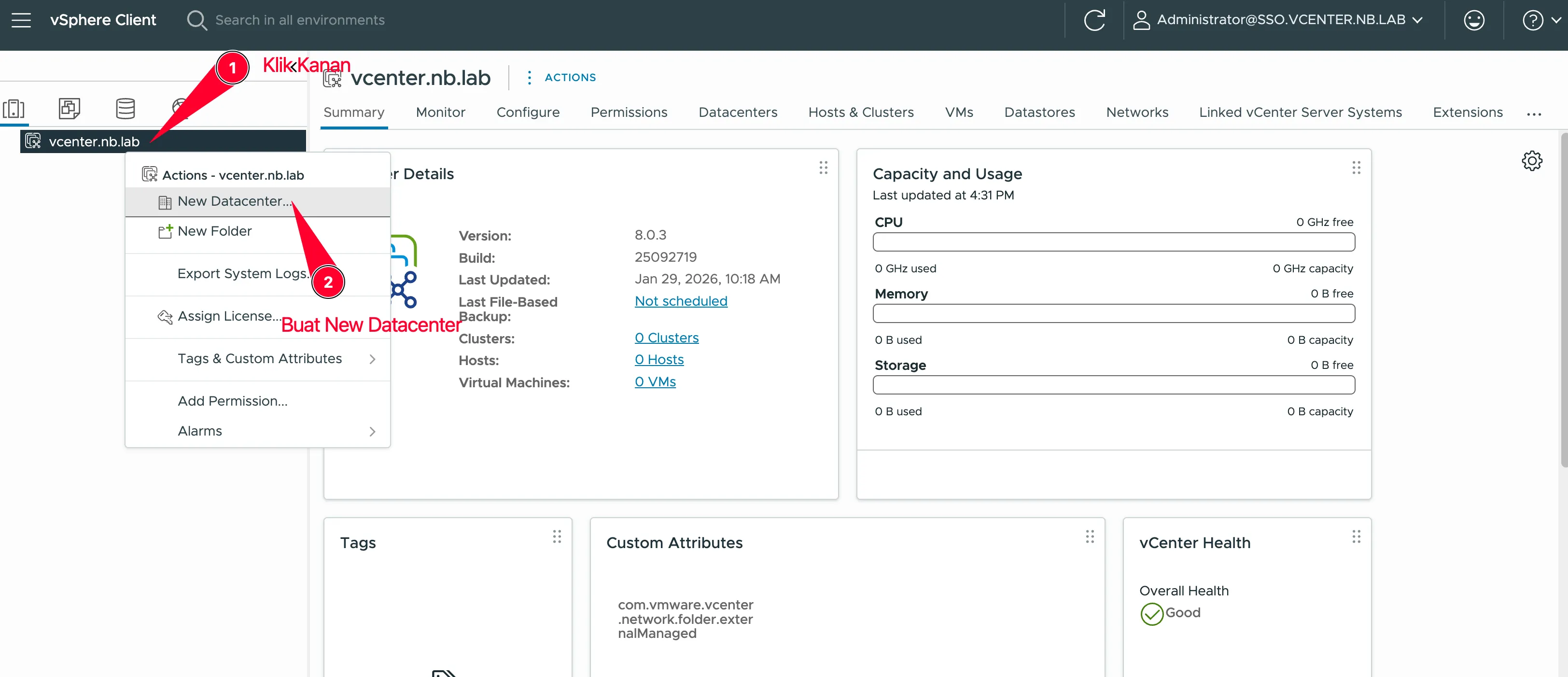
Klik kanan pada nama vCenter kalian (misal:
vcenter.nb.lab).Pilih New Datacenter.
Beri nama Datacenter tersebut. Dalam contoh ini, saya memberinya nama "Kost".
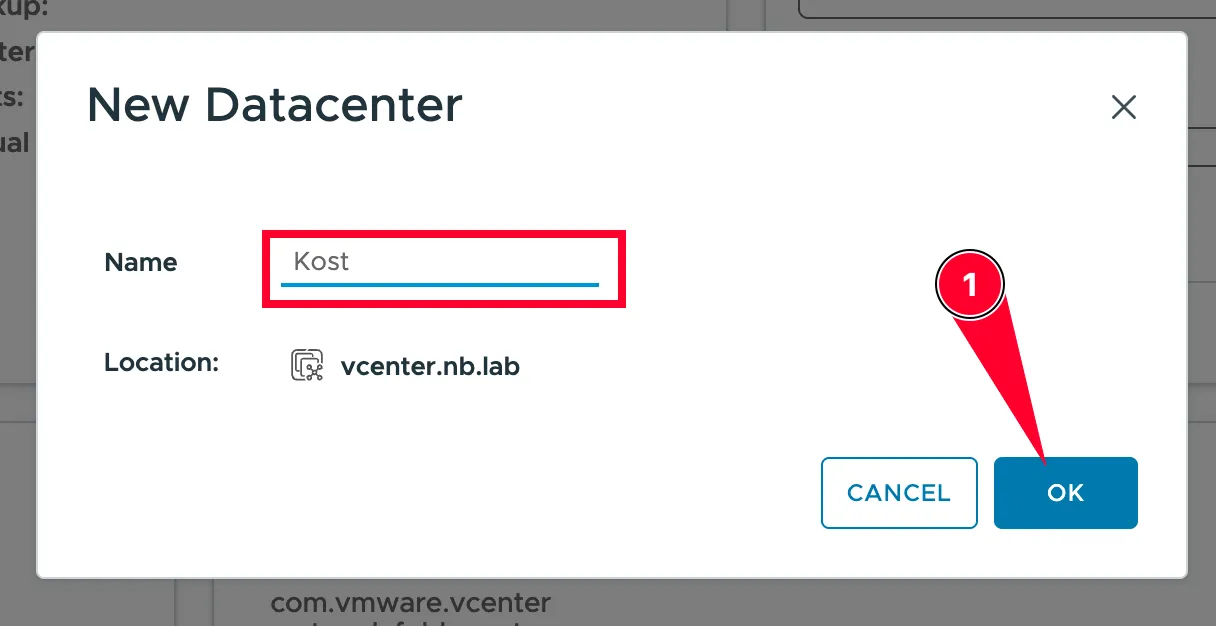
Klik OK.
3. Menambahkan Host ESXi
Setelah Datacenter dibuat, sekarang kita bisa memasukkan host ESXi ke dalamnya.
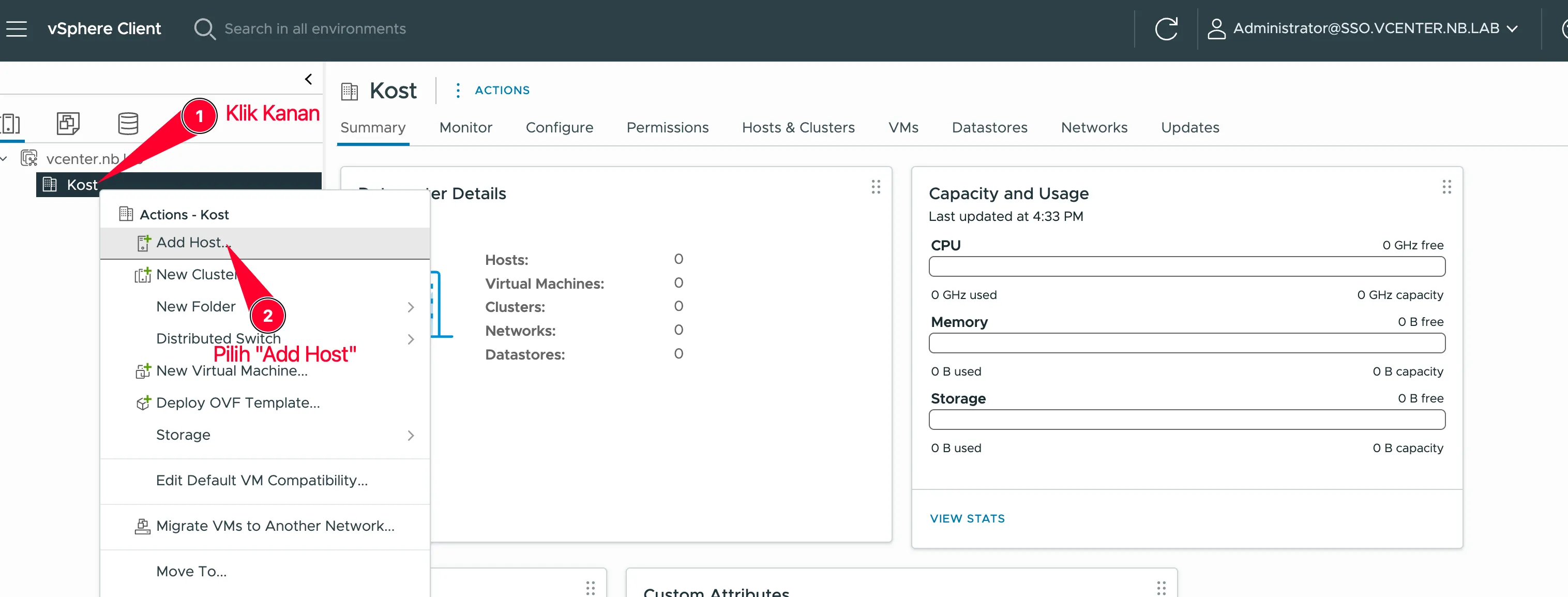
Klik kanan pada Datacenter yang baru dibuat (Kost).
Pilih Add Host.
4. Konfigurasi Nama dan Koneksi
Masukkan alamat dari host ESXi yang ingin kalian kelola.
Host name or IP address: Masukkan FQDN atau IP host (misal:
esxi.nb.lab).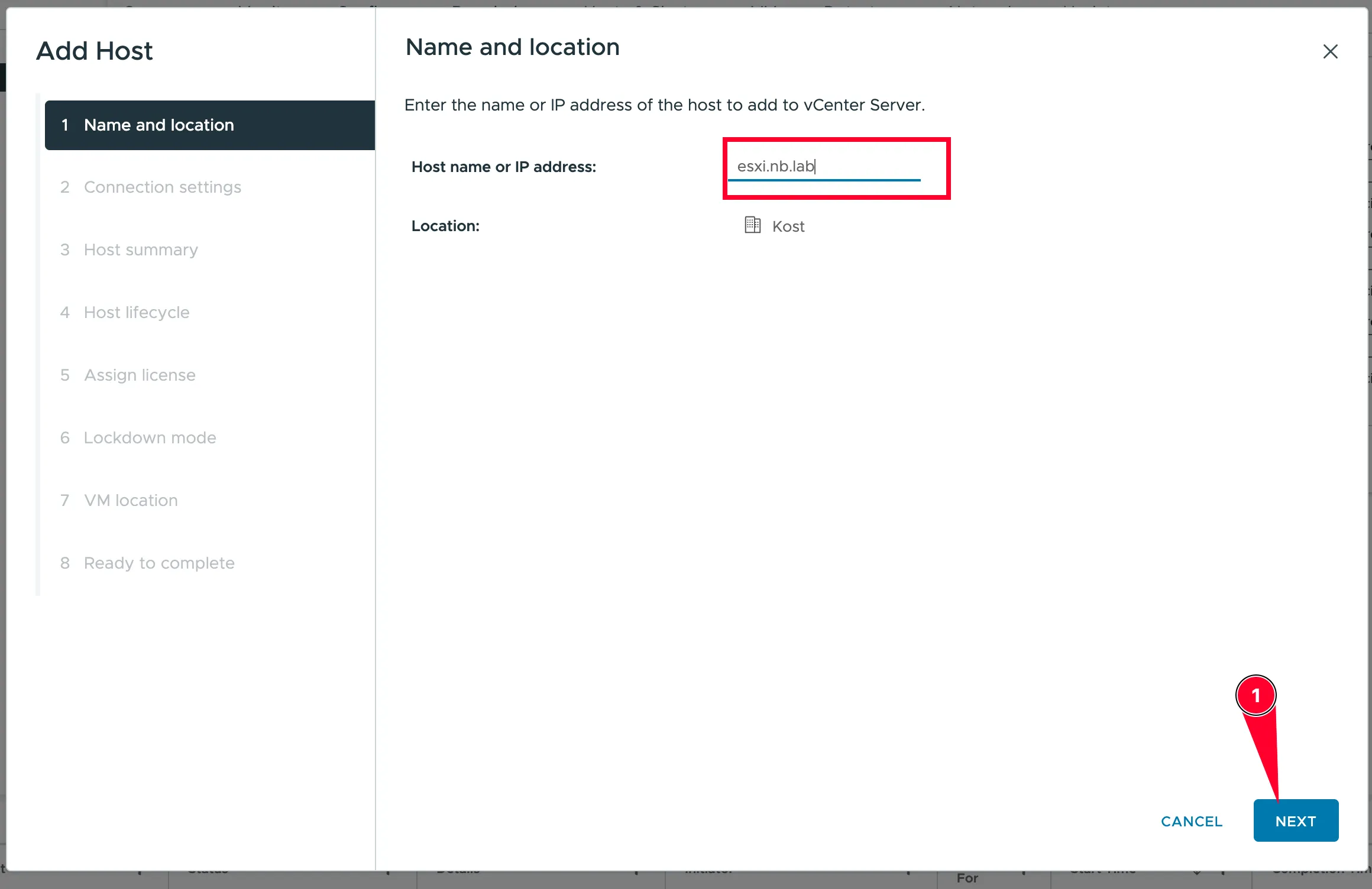
Klik Next.
Masukkan kredensial akses host tersebut.
User name:
rootPassword: (Password root host ESXi kalian).
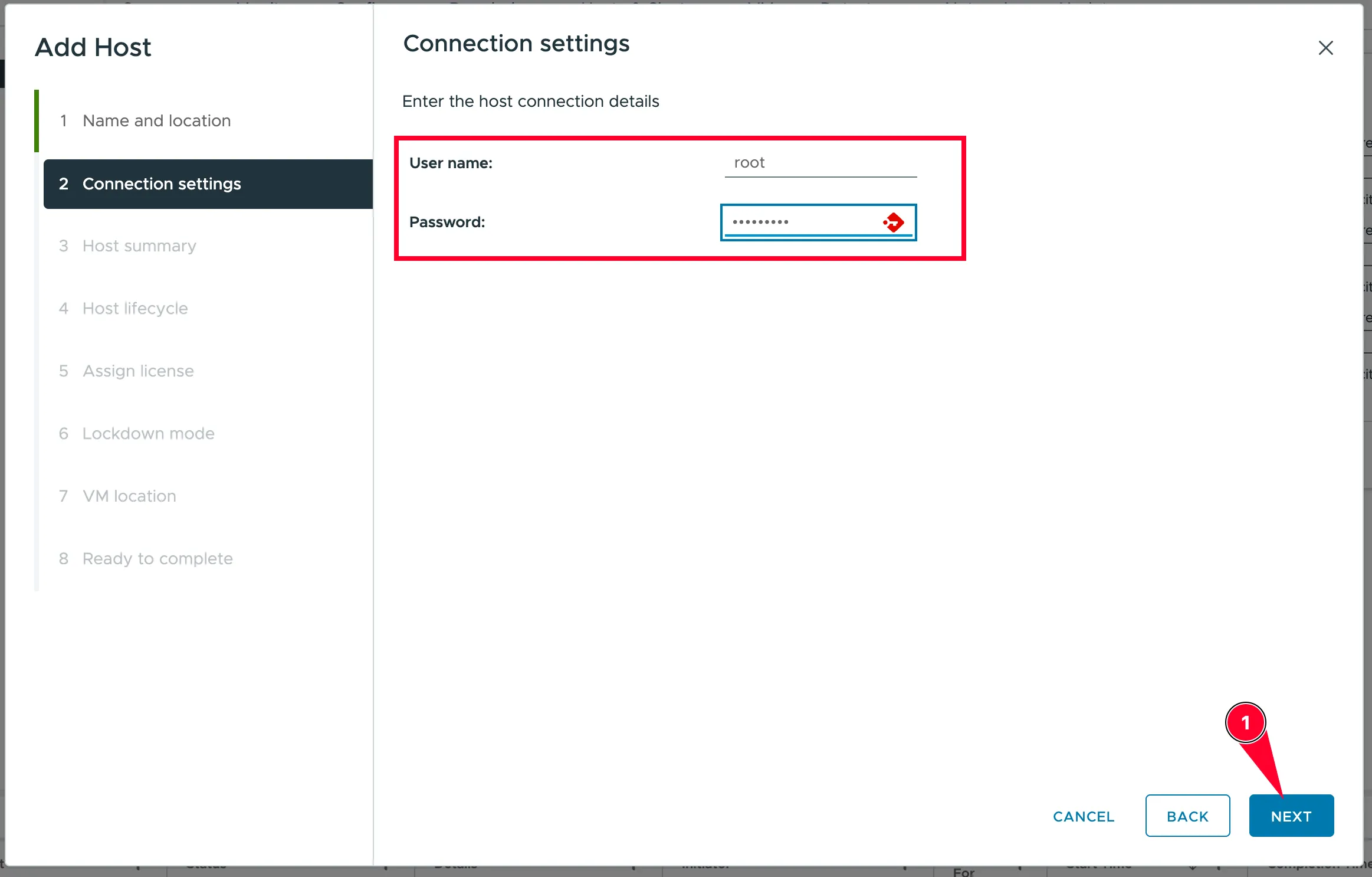
Klik Next.
5. Verifikasi Keamanan & Ringkasan
Akan muncul peringatan Security Alert terkait sertifikat SSL. Karena kita menggunakan self-signed certificate, klik YESuntuk melanjutkan.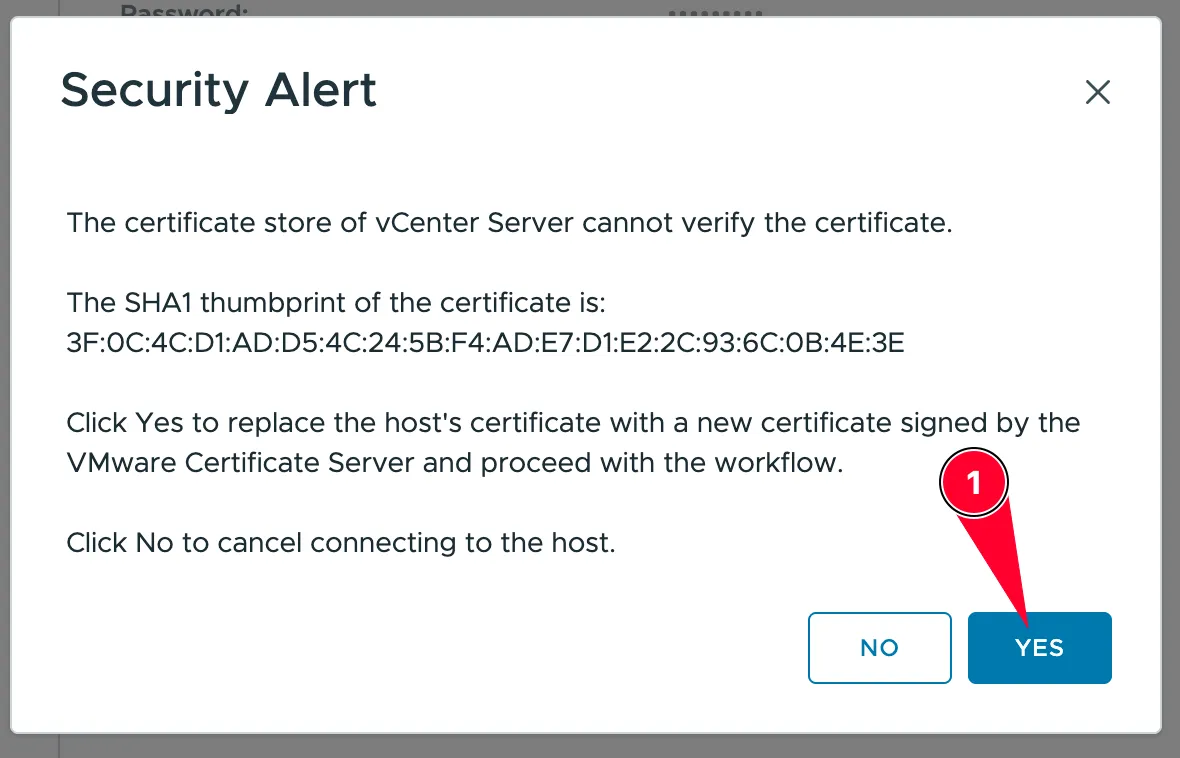
Selanjutnya, vCenter akan menampilkan ringkasan informasi dari host yang dideteksi (Vendor, Model, dan Versi ESXi). Pastikan informasi tersebut sesuai, lalu klik Next.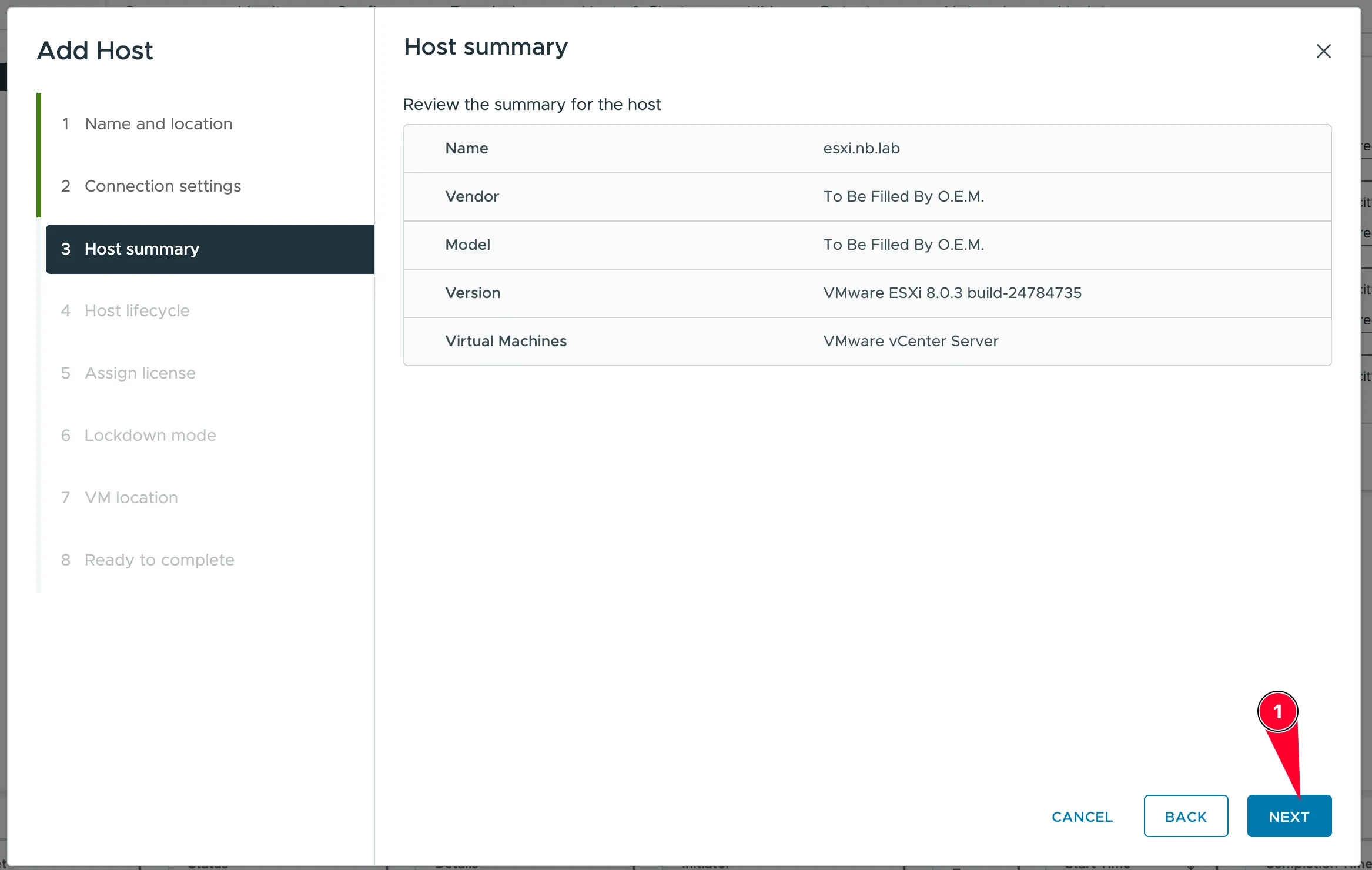
6. Host Lifecycle & Lisensi
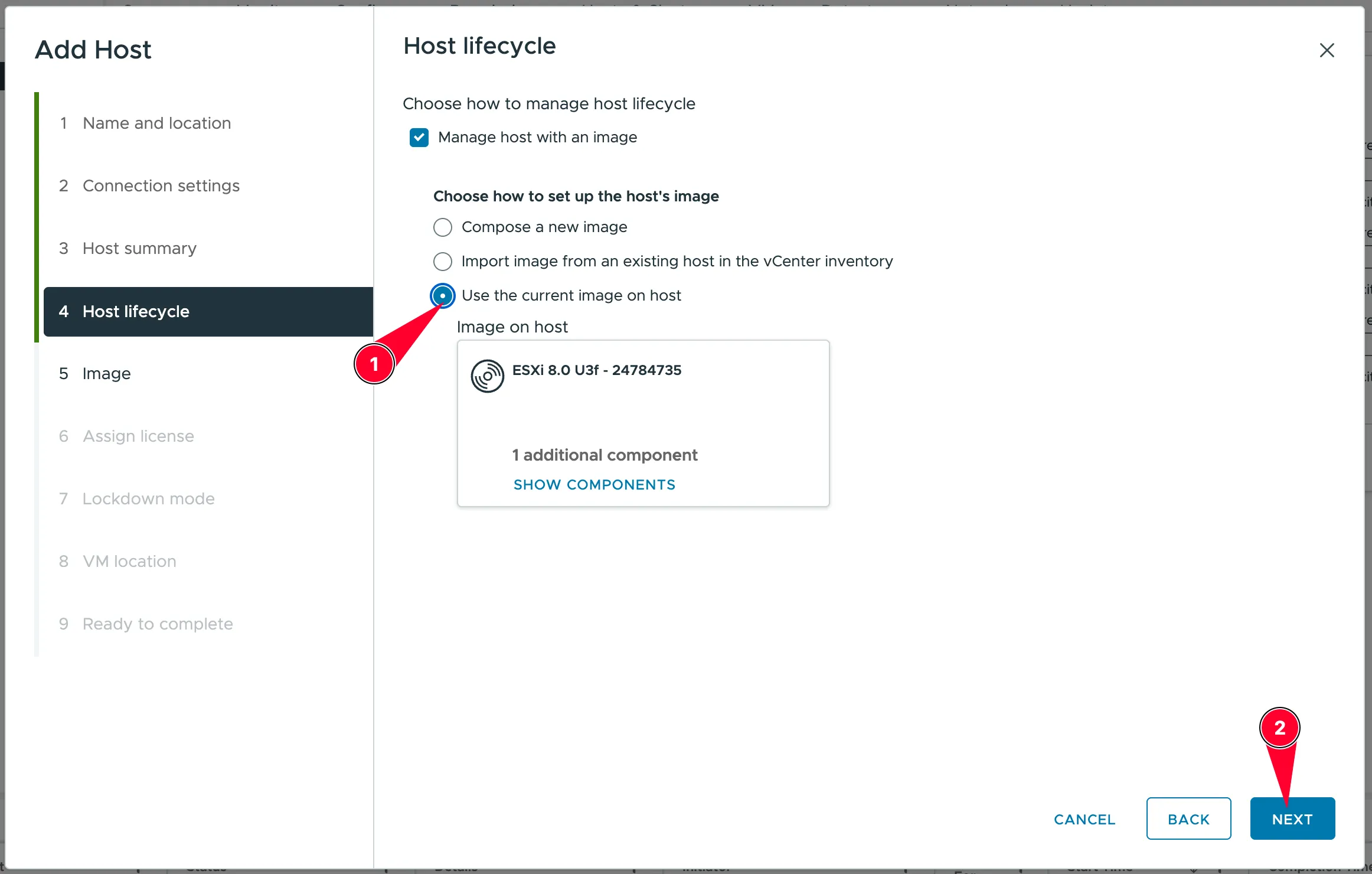
Host Lifecycle: Pilih "Use the current image on host". Ini berarti vCenter akan menggunakan versi sistem operasi yang sudah terinstal di host tanpa mencoba melakukan pembaruan otomatis saat ini.
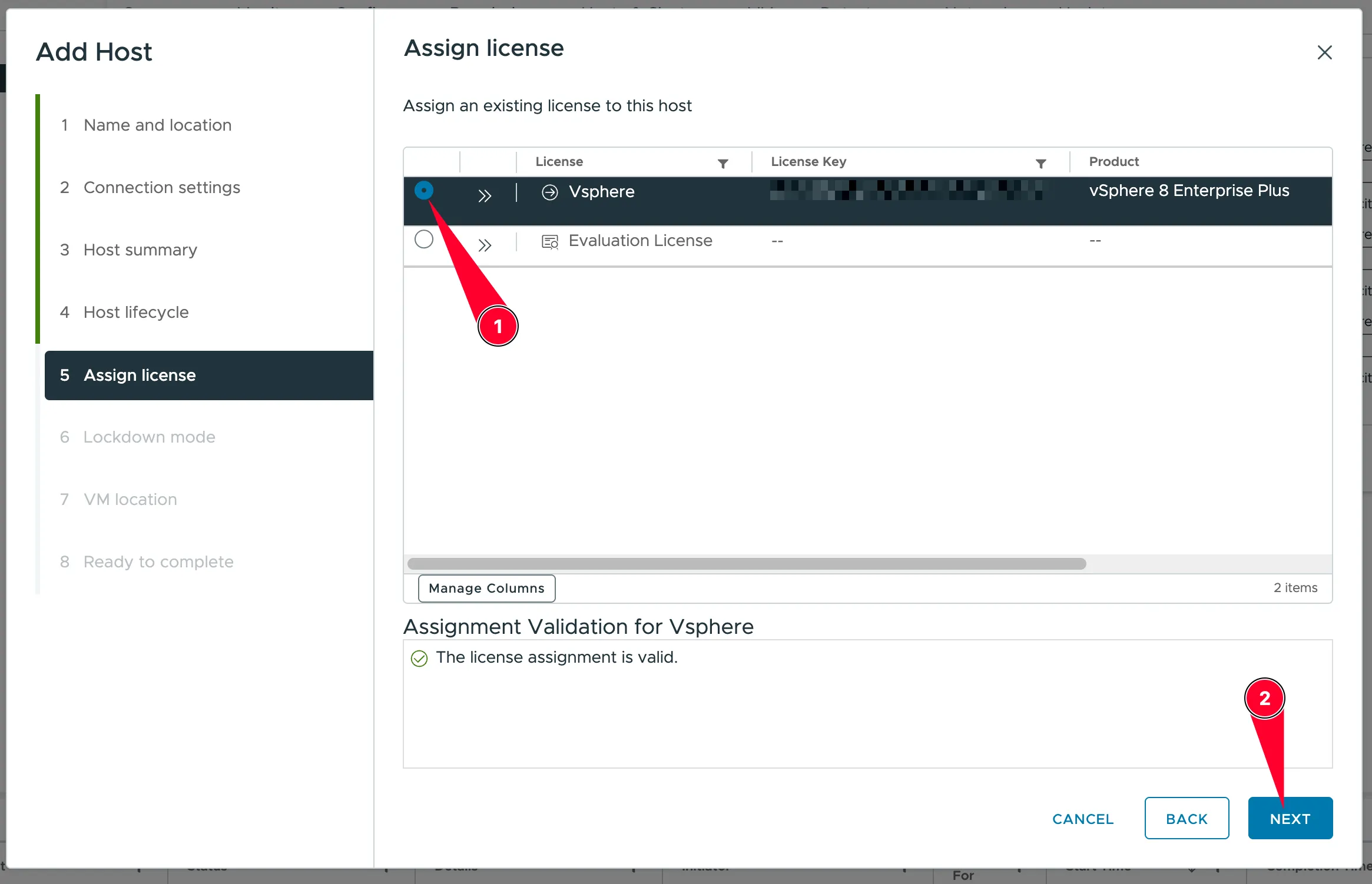
Assign License: Pilih lisensi yang sudah kalian import ke vCenter. Jika belum ada, kalian bisa menggunakan Evaluation License terlebih dahulu.
7. Lockdown Mode & Lokasi VM
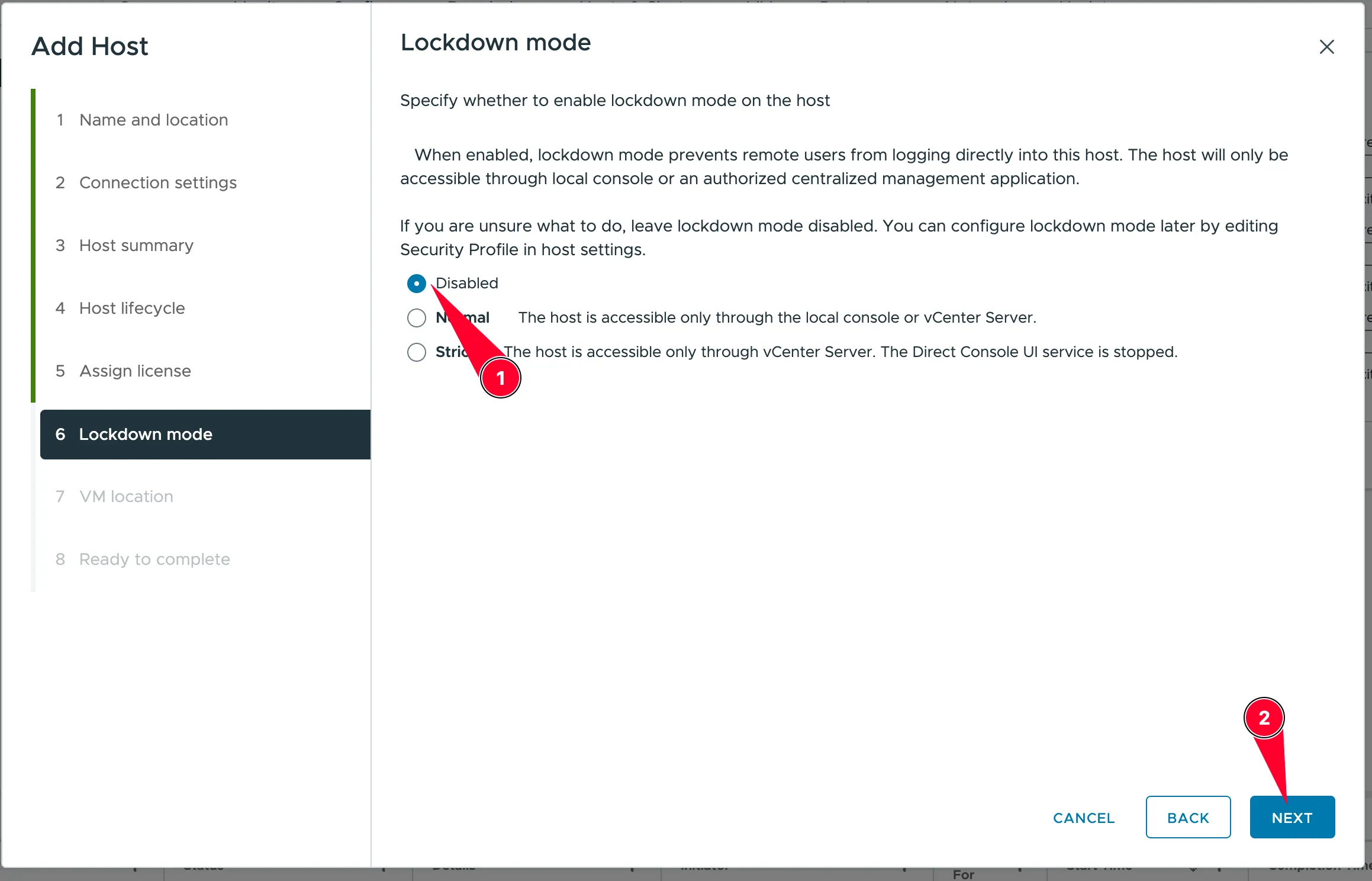
Lockdown Mode: Fitur ini berfungsi untuk meningkatkan keamanan dengan mencegah akses langsung ke host (via SSH atau DCUI) selain melalui vCenter. Untuk kebutuhan lab atau penggunaan awal, saya menyarankan pilih Disabled.
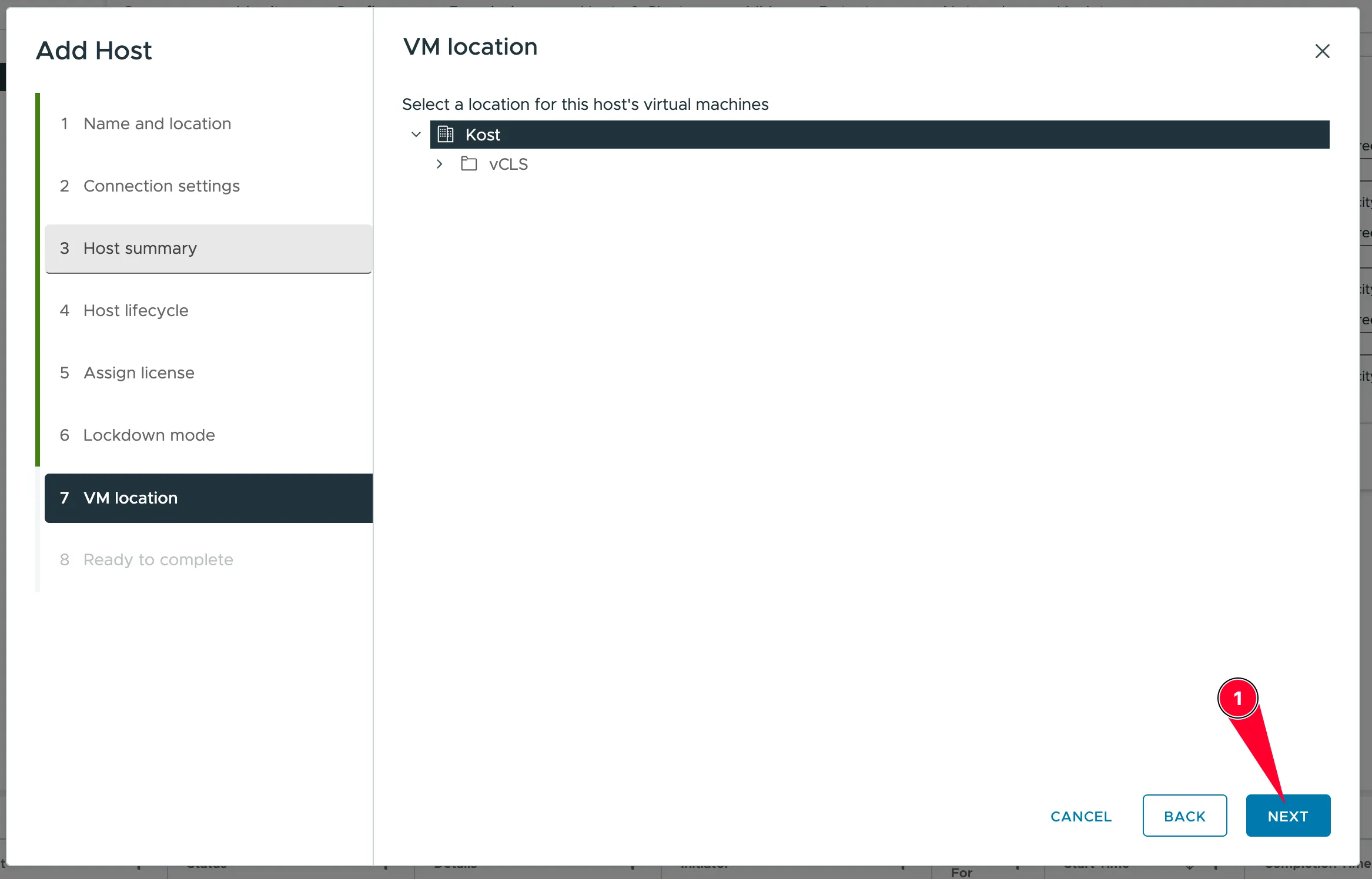
VM Location: Pilih lokasi folder untuk virtual machine yang ada di dalam host tersebut. Pilih Datacenter yang sudah kita buat tadi (Kost).
8. Finalisasi
Tinjau kembali semua pengaturan di halaman Ready to complete. Jika sudah benar, klik FINISH.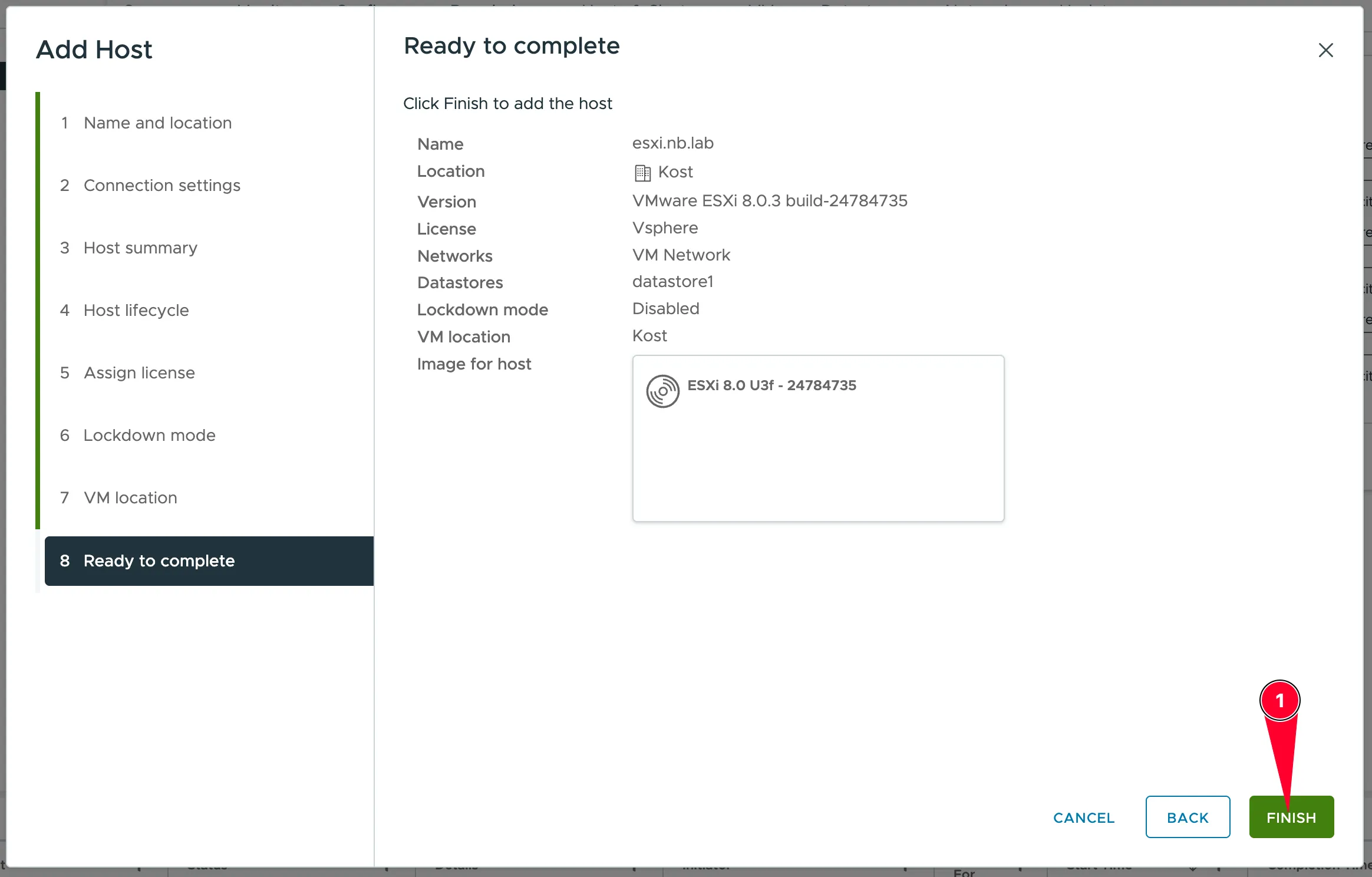
Hasil Akhir
Setelah proses selesai, host ESXi kalian akan muncul di dalam inventory di bawah Datacenter Kost. Sekarang kalian sudah bisa memantau penggunaan CPU, RAM, dan penyimpanan host tersebut secara terpusat dari dashboard vCenter.
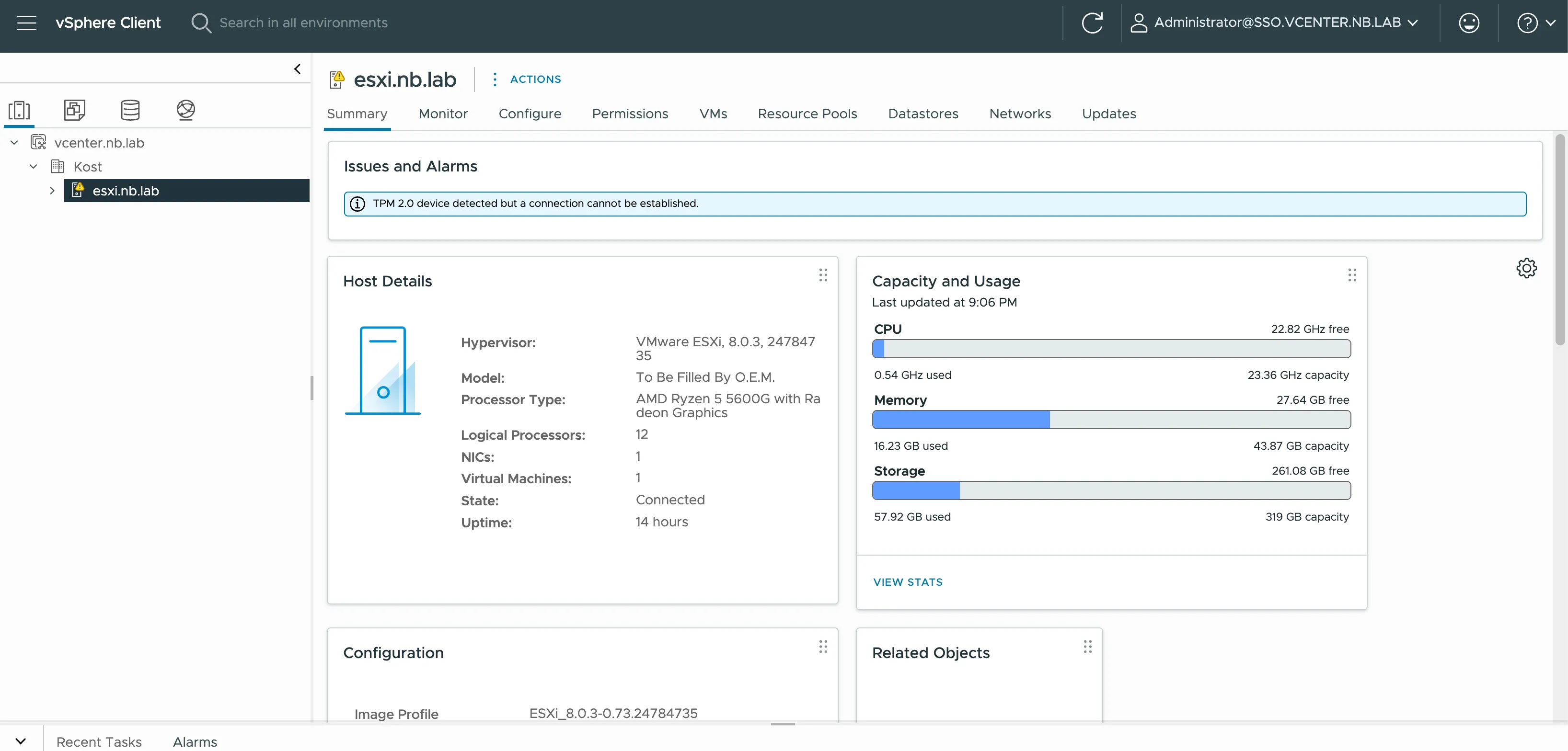
Jika kalian memiliki lebih dari satu host ESXi, kalian cukup mengulangi langkah di atas untuk setiap host lainnya.